Làm sao gửi liên kết chuyến đi xe máy cho người khác?
Mở chuyến đi trong Roveri, chọn “Chia sẻ chuyến đi” và tạo một liên kết. Liên kết mở ra một trang trên roveri.app với bản đồ, số liệu và thời tiết hôm đó — trên trình duyệt nào cũng được, người nhận không phải cài gì và không cần tài khoản. Bản đồ là bản đồ tương tác chứ không phải một tấm ảnh: người nhận có thể phóng to vào một góc, chuyển lộ trình giữa lớp độ cao và lớp loại đường — cả lớp tốc độ, nếu bạn để tốc độ tối đa hiện trên trang — và đọc trang bằng ngôn ngữ của họ.
Bạn quyết định những gì đi theo liên kết — và Roveri đã chọn sẵn phía an toàn. Cả hai tùy chọn quyền riêng tư đều bật sẵn: tốc độ tối đa của bạn bị ẩn, và 500 m ở điểm xuất phát được cắt khỏi lộ trình trên trang. Bạn có thể nới quãng cắt lên 1 km, 2 km hoặc 5 km, chọn ẩn điểm đích hoặc cả hai đầu thay vào đó, tắt bất kỳ tùy chọn nào, và đổi ý về sau mà không làm hỏng địa chỉ đã gửi. Gửi chuyến đi dưới dạng liên kết là miễn phí; đưa tệp GPX lên trang thuộc Roveri Pro.

Liên kết được tạo từ đâu
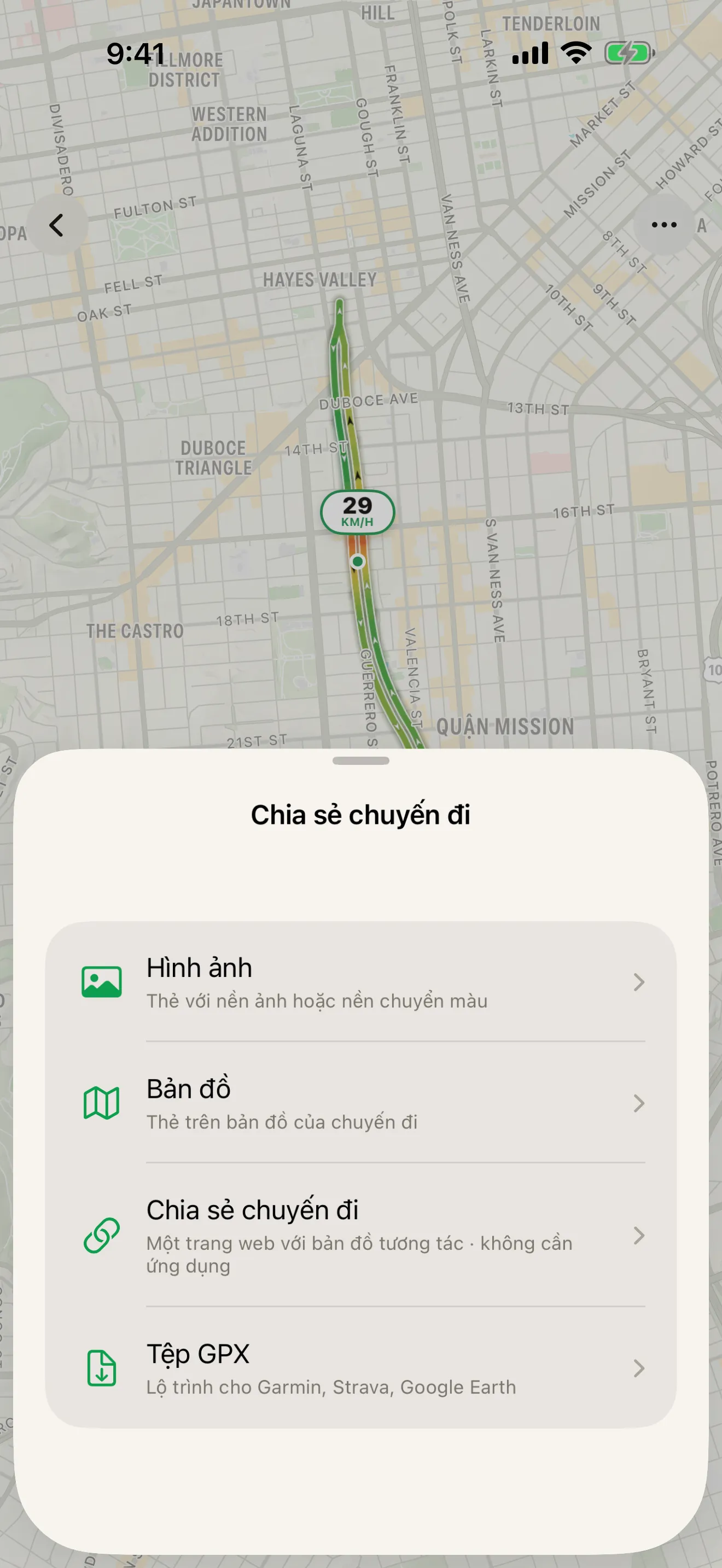
Mỗi chuyến đi trong Roveri có một nút chia sẻ, mở ra một bảng với bốn lựa chọn: “Hình ảnh”, một thẻ trên ảnh hoặc nền chuyển màu; “Bản đồ”, một thẻ trên chính bản đồ của chuyến đi; “Chia sẻ chuyến đi”, trang web mà hướng dẫn này nói đến; và “Tệp GPX”, lộ trình thô cho một ứng dụng khác.
Chọn “Chia sẻ chuyến đi” và bạn tới một màn hình cho thấy người nhận sẽ thấy gì, với các tùy chọn quyền riêng tư nằm ngay bên dưới. Chạm “Tạo liên kết” và Roveri tải chuyến đi đó lên — theo cách bạn đã chỉnh, không phải nguyên như lúc ghi — rồi trả lại cho bạn một địa chỉ dạng roveri.app/r/ cộng tám ký tự. Từ đó, “Chia sẻ…” đưa liên kết vào bảng chia sẻ quen thuộc của iOS, còn “Sao chép liên kết” chép nó vào bảng nhớ tạm để dán vào bất cứ đâu bạn đang gõ.
Điểm mấu chốt của cách làm này là người nhận không phải làm gì. Thẻ là một bức hình, hợp với bảng tin mạng xã hội; liên kết là một nơi để đến, hợp với người thật sự muốn xem bạn đã đi đâu.
Người nhận thấy gì
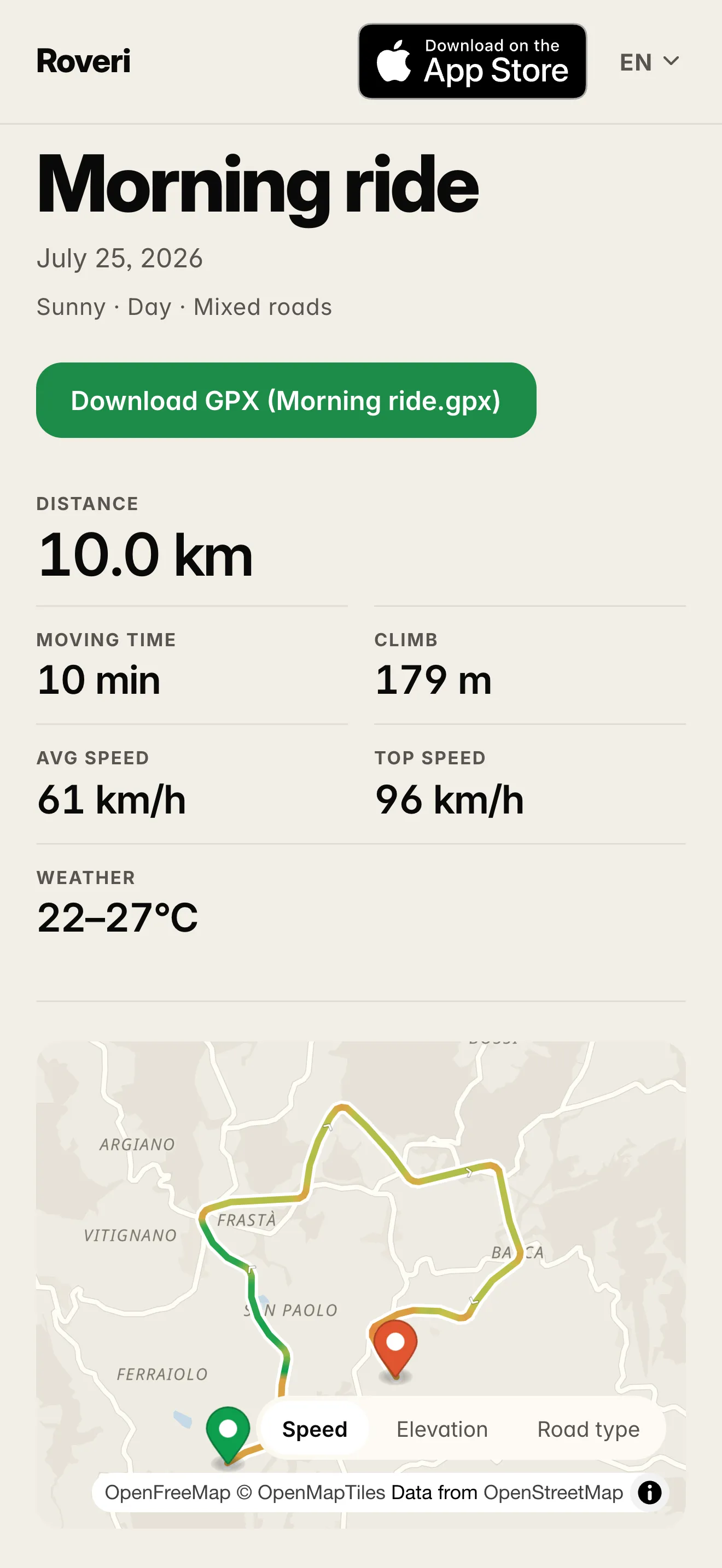
Họ mở một trang web, trên điện thoại hay máy tính xách tay, và trang có:
- Tên và ngày của chuyến đi. Tên lấy từ các địa danh — Siena → Siena cho một vòng chạy, tên hai thị trấn cho một chuyến đi từ nơi này sang nơi khác — hoặc từ tiêu đề bạn tự đặt.
- Một dòng tóm tắt về ngày hôm đó, giống dòng ứng dụng hiển thị: chuyến đi ra sao, ban ngày hay ban đêm, và đó là những loại đường nào.
- Các con số. Quãng đường, thời gian di chuyển, độ cao leo, tốc độ trung bình và khoảng nhiệt độ bạn đã đi qua — cùng tốc độ tối đa, nếu bạn tắt “Ẩn tốc độ tối đa”.
- Lộ trình trên bản đồ tương tác, với tối đa ba lớp để chuyển qua lại — Tốc độ, Độ cao và Loại đường — có mũi tên chỉ hướng dọc lộ trình và một dấu ở mỗi đầu. Trang ẩn tốc độ tối đa thì bỏ luôn lớp Tốc độ và mở ở lớp Độ cao. Một chuyến đi có đoạn quay ngược lại sẽ vẽ hai lượt thành hai làn riêng, đúng như trong ứng dụng.
- Mục “Chuyến đi ra sao”: tỉ lệ giữa đô thị, đường lớn, đường quanh co và đường thường, tỉ lệ giữa ban ngày và ban đêm kèm giờ mặt trời mọc và lặn hôm đó, và thời tiết.
Và trang hiện bằng ngôn ngữ của người nhận. Trang đọc cài đặt ngôn ngữ của trình duyệt và hiển thị bằng ngôn ngữ đó nếu trang web có hỗ trợ, nếu không thì bằng tiếng Anh, kèm một nút chuyển ngôn ngữ ở góc cho ai muốn đổi — nên một chuyến đi bạn gửi từ Munich cho một người bạn ở Lisbon sẽ hiện bằng tiếng Bồ Đào Nha mà bạn không phải làm gì.
Quyền riêng tư mới là chuyện chính
Liên kết là một trang công khai trên Internet, nên câu hỏi đáng quan tâm không phải là làm sao tạo nó. Câu hỏi là bạn đang trao đi những gì, và ứng dụng đặt quyết định đó trước mặt bạn trước khi liên kết tồn tại chứ không phải sau.
Ẩn chính xác điểm xuất phát và đích. “Ẩn hai đầu lộ trình” đã bật sẵn, và cắt 500 m ở điểm xuất phát của lộ trình trên trang: nơi bạn sống thường là điều đáng giấu, còn điểm đến lại thường chính là lý do để chia sẻ. Trong “Đầu cần ẩn”, chọn “Xuất phát”, “Đích” hoặc “Cả hai”, và 1 km, 2 km hay 5 km thay cho 500 m; với “Cả hai”, Roveri cắt đúng quãng đó ở mỗi đầu, chứ không phải trên tổng quãng đường. Trang khi đó vẽ đầu bị ẩn ở giữa đường — mà hai đầu lộ trình chính là điều thường khiến người ta ngần ngại đăng chuyến đi của mình. Hãy hiểu rõ tùy chọn này làm gì và không làm gì: nó giấu địa chỉ, không giấu vùng địa lý. Tên các thị trấn vẫn đặt tên cho trang, và một chuyến đi ngắn có thể quá ngắn để cắt ở quãng đó; khi ấy ứng dụng sẽ báo và đề nghị bạn giảm quãng cắt hoặc tắt tùy chọn này.
Ẩn tốc độ tối đa. “Ẩn tốc độ tối đa” cũng đã bật, và tùy chọn này bỏ con số khỏi phần số liệu, đồng thời bỏ hẳn lớp Tốc độ khỏi bản đồ — trang mở ở lớp Độ cao, và không còn màu tốc độ nào để ai đọc ngược ra một con số. Có một lưu ý thẳng thắn, mà chính ứng dụng in ngay dưới công tắc: tệp GPX có dấu thời gian, nên người nhận tải được tệp vẫn có thể tính ra tốc độ từ đó, bất kể công tắc này thế nào. Riêng trang thì không mang thời điểm của từng điểm, và đó chính là lý do công tắc này có giá trị — cũng là lý do nên chỉnh nó cùng lúc với tùy chọn ở phần tiếp theo.
Những gì trang không bao giờ mang. Roveri không đưa ghi chú bạn viết cho chuyến đi lên trang. Trang không gắn tên, tài khoản hay hồ sơ nào: đó là một chuyến đi, không phải một người đi. Liên kết là tám ký tự không đoán được, nên không ai thử mò mà vào được; nhưng ai có liên kết đều mở được trang, và một khi địa chỉ được đăng ở nơi công khai, công cụ tìm kiếm có thể tìm thấy nó như mọi trang khác. Cả hai điều đó cùng đúng, và ứng dụng nói rõ điều này ngay trên cùng màn hình.
Tệp GPX, phần duy nhất thuộc Pro
Dưới các tùy chọn quyền riêng tư là “Đưa tệp GPX lên trang”. Với Roveri Pro, bật tùy chọn này sẽ cho trang một nút tải tệp GPX mang tên chuyến đi, để người nhận đưa lộ trình vào Garmin, Strava, Google Earth hay bất kỳ công cụ nào đọc được GPX. Tắt đi thì trang vẫn hiển thị chuyến đi, còn tệp được giữ trong ứng dụng. Không có Pro, trang vẫn được chia sẻ y như vậy, chỉ là không có nút tải.
Gửi chuyến đi dưới dạng liên kết là miễn phí, từ trước tới nay vẫn thế. Pro là thứ đặt lộ trình đã ghi của bạn vào tay người khác dưới dạng một tệp.
Khi bạn đổi ý
Có hai việc khác nhau cùng mang tên đổi ý, và sự khác nhau đó quan trọng vì một trong hai là vĩnh viễn.
Đổi tùy chọn vẫn giữ nguyên địa chỉ. Khi bạn đổi một tùy chọn quyền riêng tư trên chuyến đi đã chia sẻ, Roveri tự cập nhật trang công khai tại chỗ trong vài giây: cùng liên kết, cài đặt mới, và tin nhắn bạn gửi tuần trước vẫn mở được. “Cập nhật trang” là phương án dự phòng: nút này hiện ra khi một lần cập nhật không thành công, hoặc khi trang được tạo trong một phiên trước và ứng dụng không biết trang đã được gửi đi với cài đặt nào; lúc đó, bạn chạm vào để gửi bản cập nhật. Nới quãng cắt không còn khiến bạn mất địa chỉ — chữ và số liệu được cập nhật ngay lần tải trang tiếp theo, còn ảnh xem trước và hình dạng bản đồ có thể chậm tới một giờ trong các bộ nhớ đệm dùng chung.
“Ngừng chia sẻ” là thu hồi. Trang ngừng mở với mọi người có liên kết, kể cả những người bạn gửi từ nhiều tháng trước, và chia sẻ lại chuyến đi đó sẽ tạo một địa chỉ mới — không bao giờ là địa chỉ cũ. Xóa chuyến đi khỏi nhật ký cũng làm liên kết của nó ngừng hoạt động theo cách đó. Trong lịch sử, mỗi chuyến đi đã chia sẻ mang nhãn “Đã chia sẻ”, và bộ lọc “Đã chia sẻ” liệt kê tất cả, nên những liên kết bạn đang để ngoài kia chỉ cách một chạm, không phải thứ phải tự nhớ.
Liên kết tồn tại bao lâu
Lâu như bạn muốn. Chuyến đi đã chia sẻ không có ngày hết hạn và không cần gia hạn: trang nằm ở địa chỉ của nó cho tới khi bạn ngừng chia sẻ hoặc xóa chuyến đi. Khi bạn ngừng, bản thân trang đổi ngay lập tức, còn các bản sao trong bộ nhớ đệm ở rìa mạng sẽ theo sau trong vòng một giờ.
Liên kết đã gửi cũng được cập nhật
Khi Roveri vẽ bản đồ theo cách mới, một liên kết chuyến đi bạn đã gửi trước đó sẽ nhận màu mới vào lần tới bạn mở Roveri. Mỗi lần khởi động, ứng dụng làm mới vài liên kết, chạy nền và không bao giờ trong lúc bạn đang ghi, nên người đã chia sẻ nhiều chuyến đi sẽ thấy chúng được cập nhật dần qua vài lần mở ứng dụng. Liên kết chuyến đi tự cập nhật; liên kết hành trình giữ nguyên như lúc bạn chia sẻ. Địa chỉ của liên kết thì luôn giữ nguyên.
Liên kết hay thẻ?
Hai thứ trả lời hai câu hỏi khác nhau, vì thế Roveri có cả hai. Hãy gửi liên kết khi một người thật sự muốn xem chuyến đi — bản đồ tương tác, đủ mọi con số, và họ tải được tệp GPX nếu bạn cho phép. Hãy làm một thẻ chuyến đi khi bạn đăng lên bảng tin, nơi một hình ảnh phải kể trọn câu chuyện chỉ trong một lần liếc qua và một liên kết chỉ là một dòng chữ xanh chẳng ai chạm vào.
CHIA SẺ CHUYẾN ĐI
Một chuyến đi, bốn lựa chọn.
Bảng chia sẻ của một chuyến đi có thẻ trên ảnh, thẻ trên bản đồ, một trang web với bản đồ tương tác, hoặc chính tệp GPX. Trang web là lựa chọn mà người nhận không cần gì cả: trang mở trên trình duyệt nào cũng được, bằng ngôn ngữ của người đọc, với lộ trình tương tác thay vì bị ép phẳng thành một bức hình.
- Tạo liên kết, rồi “Chia sẻ…” hoặc “Sao chép liên kết” — qua bảng chia sẻ quen thuộc của iOS
- Ẩn hai đầu lộ trình và ẩn tốc độ tối đa đã bật sẵn — chỉnh lại trước khi trang được tạo
- Cập nhật trang tại chỗ, hoặc ngừng chia sẻ, bất cứ lúc nào
Câu hỏi thường gặp
Người nhận có cần cài ứng dụng không?
Người nhận không cần cài ứng dụng. Liên kết mở một trang web bình thường trên bất kỳ trình duyệt nào, trên điện thoại hay máy tính xách tay, không phải cài gì và không phải tạo tài khoản. Trang đọc cài đặt ngôn ngữ của trình duyệt và hiển thị bằng ngôn ngữ đó nếu trang web có hỗ trợ, nếu không thì bằng tiếng Anh, và có huy hiệu App Store cho người đọc nào muốn tải ứng dụng sau đó.
Có ngừng chia sẻ được không?
Có, bất cứ lúc nào, từ màn hình Chia sẻ chuyến đi của chuyến đi đó hoặc từ bộ lọc Đã chia sẻ trong lịch sử. Ngừng chia sẻ là vĩnh viễn: trang ngừng mở với mọi người bạn đã gửi liên kết, và chia sẻ lại chuyến đi đó sẽ tạo một địa chỉ mới chứ không khôi phục địa chỉ cũ. Xóa chuyến đi khỏi nhật ký cũng làm liên kết của nó ngừng hoạt động theo cách đó.
Sửa chuyến đi thì liên kết có đổi không?
Địa chỉ liên kết vẫn được giữ. Khi bạn đổi một tùy chọn quyền riêng tư, Roveri cập nhật trang công khai tại chỗ — cùng liên kết, cài đặt mới. Nếu một lần cập nhật không thành công, hoặc trang được tạo trong một phiên trước, Cập nhật trang cho phép bạn tự gửi bản cập nhật. Chữ và số liệu được cập nhật ngay lần tải trang tiếp theo, còn ảnh xem trước và hình dạng bản đồ có thể chậm tới một giờ trong các bộ nhớ đệm dùng chung.
Trang chuyến đi hiển thị chính xác những gì?
Trang hiển thị tên và ngày của chuyến đi, một dòng tóm tắt chuyến đi ra sao, quãng đường, thời gian di chuyển, độ cao leo, tốc độ trung bình và khoảng nhiệt độ, lộ trình trên bản đồ tương tác với lớp Độ cao và Loại đường, và mục Chuyến đi ra sao gồm tỉ lệ các loại đường, tỉ lệ ngày và đêm kèm giờ mặt trời mọc và lặn, và thời tiết. Tốc độ tối đa và lớp Tốc độ chỉ xuất hiện nếu bạn tắt Ẩn tốc độ tối đa, vì tùy chọn này bật sẵn. Roveri không đưa ghi chú bạn viết cho chuyến đi lên trang, và trang không gắn tên hay tài khoản nào.
Liên kết đã gửi có hiện màu loại đường mới không?
Có, với liên kết chuyến đi. Lần tới bạn mở Roveri, mỗi lần khởi động ứng dụng sẽ làm mới vài liên kết chuyến đi bạn đã chia sẻ, chạy nền, nên một liên kết bạn gửi trước đó sẽ có màu hiện tại mà vẫn ở cùng địa chỉ. Liên kết hành trình thì không được làm mới.
Công cụ tìm kiếm có lập chỉ mục trang này không?
Có thể, một khi địa chỉ đã công khai. Chuyến đi đã chia sẻ là một trang web bình thường và không có gì để chặn công cụ tìm kiếm, nên một liên kết đăng trên diễn đàn hay trang cá nhân có thể được tìm thấy như mọi trang khác. Bản thân liên kết là tám ký tự không đoán được, nên một chuyến đi bạn gửi cho một người chỉ là chuyện giữa hai người, cho tới khi một trong hai đăng địa chỉ đó lên.
Gửi chuyến đi dưới dạng liên kết là một phần của Roveri, ứng dụng nhật ký chuyến đi cho iPhone (iOS 18.6 trở lên), tải về miễn phí, có bản Pro tùy chọn. Ghi chuyến đi, toàn bộ lịch sử, bản đồ lộ trình với làn và mũi tên, thẻ chuyến đi và chính liên kết chia sẻ đều miễn phí, toàn bộ câu chuyện Rewind hằng tháng cũng vậy; Pro thêm Bản đồ cung đường đã qua, biểu đồ độ cao của từng chuyến, khí hậu dọc lộ trình, xuất GPX, nút tải tệp GPX trên trang chia sẻ, và “Đi đâu bây giờ”. Xem bản thông tin đầy đủ, được kiểm chứng với mã nguồn, trên trang báo chí của Roveri, hoặc tải Roveri trên App Store.