Làm sao ghi lại chuyến đi xe máy trên iPhone?
Để ghi lại chuyến đi xe máy trên iPhone, bạn bắt đầu chuyến đi trong một ứng dụng dành cho người đi xe, chạy xe, rồi dừng ghi khi tới nơi. Ứng dụng lưu lộ trình, tốc độ và độ cao, và có ứng dụng còn ghi cả thời tiết dọc đường.
Roveri ghi một chuyến đi trên iPhone chỉ với một chạm. Mọi chuyến đi được lưu trên iPhone và iCloud của bạn, và bạn không cần tài khoản để ghi.
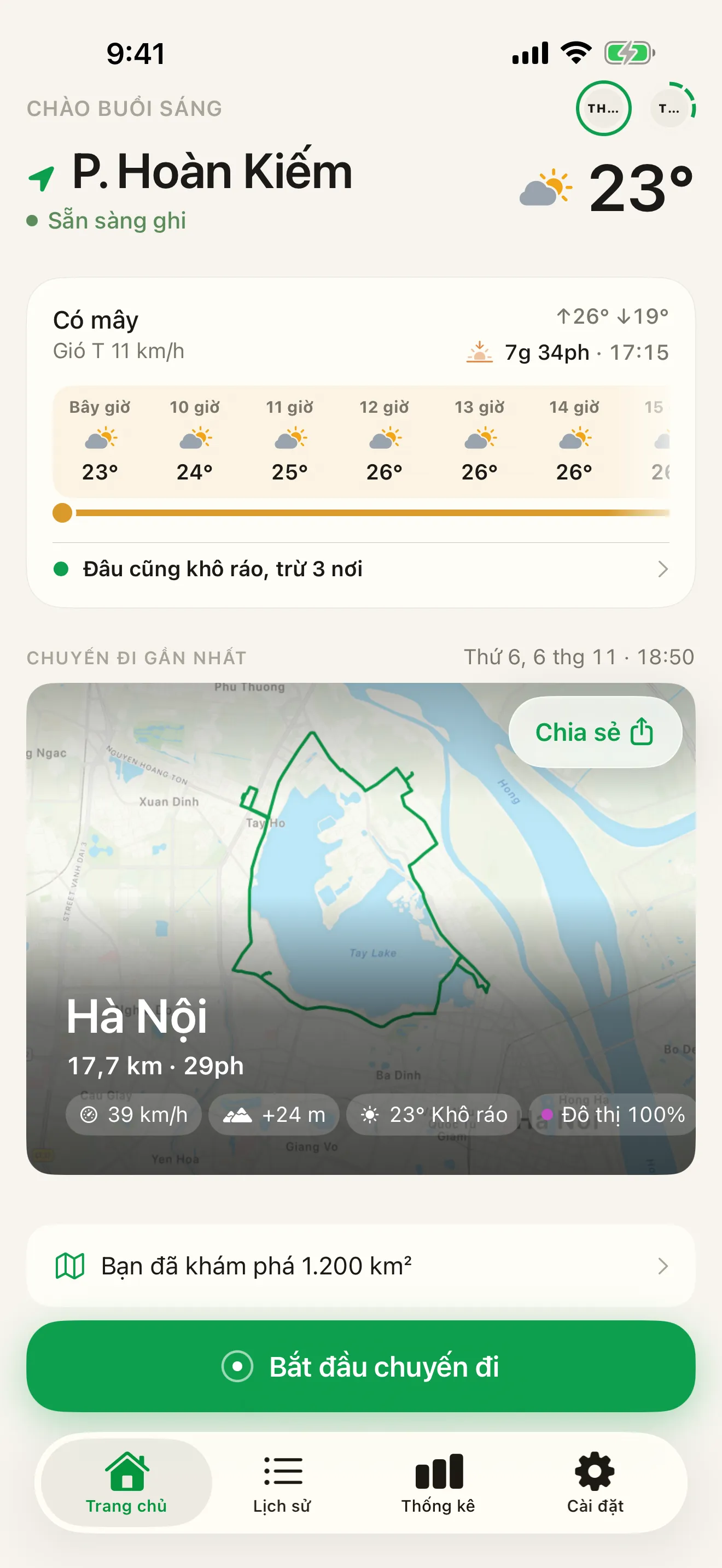

Ghi một chuyến đi diễn ra thế nào
Trong Roveri, bạn chạm “Bắt đầu chuyến đi” ở tab “Trang chủ”, cất điện thoại đi và lên đường. Chỉ một chạm là bắt đầu chuyến đi. Khi tới nơi, hãy giữ nút “Giữ để kết thúc” trên màn hình chuyến đi. Bắt đầu và kết thúc đều do bạn chủ động, nên chẳng có tính năng tự nhận diện nào khiến bạn phải nghi ngờ, và cũng không có gì phải cài đặt trước chuyến đầu tiên.
Trong lúc chuyến đi diễn ra, ứng dụng bám theo GPS của iPhone và ghi lại lộ trình bạn đã đi, tốc độ tức thời và độ cao bạn đã leo lên, đổ xuống. Khi bạn đang chạy xe, chuyến đi đang ghi hiện trên Màn hình khóa và trong Dynamic Island; bạn có thể tạm dừng và tiếp tục mà không phải mở khóa iPhone. Khi chuyến đi kết thúc, Roveri lấy dữ liệu thời tiết từ Apple WeatherKit tại tối đa 8 điểm dọc lộ trình và lưu cùng chuyến đi, để chuyến đi nhớ hôm đó trời ra sao: nhiệt độ, tình trạng thời tiết và những chỗ thời tiết thay đổi.
MÀN HÌNH CHUYẾN ĐI
Bắt đầu, rồi cất điện thoại đi.
Chạm “Bắt đầu chuyến đi” là mở màn hình chuyến đi: thời gian di chuyển, rồi tốc độ · quãng đường · độ cao leo, trên nền một khung cảnh pixel, cùng nút “Tạm dừng” lớn và nút “Giữ để kết thúc” mà bạn phải nhấn giữ. Màn hình này dành cho việc bắt đầu và kết thúc, không phải để nhìn trong lúc chạy xe.
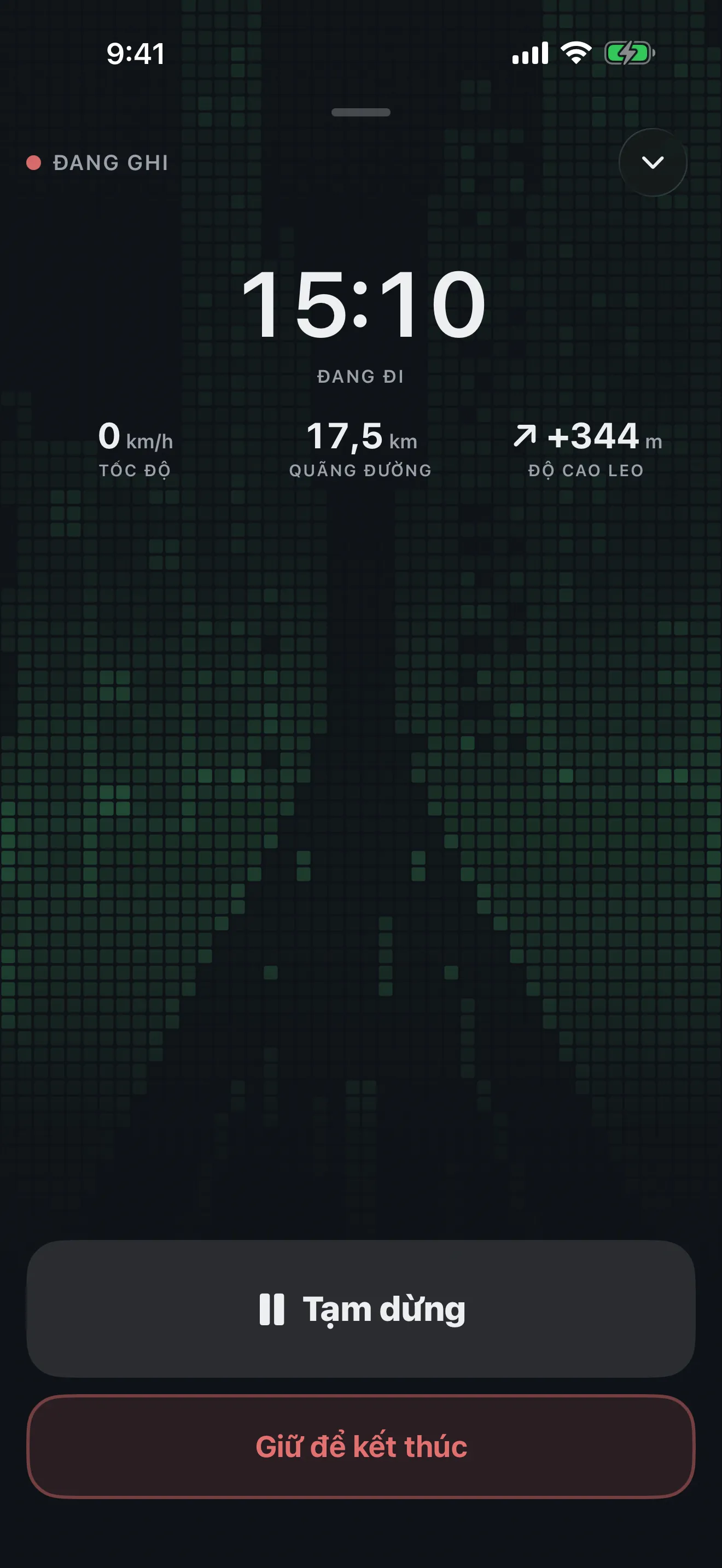
Màn hình chuyến đi, và nơi một chuyến đi kết thúc
Chạm “Bắt đầu chuyến đi” sẽ mở màn hình chuyến đi, một màn hình tối toàn phần: trên cùng là thời gian di chuyển, rồi tốc độ · quãng đường · độ cao leo, trên nền một khung cảnh pixel. Bên dưới là hai nút điều khiển: “Tạm dừng” cỡ lớn và nút kết thúc. Kết thúc là một thao tác nhấn giữ, không phải một cái chạm: hãy nhấn và giữ nút “Giữ để kết thúc”, trong lúc giữ nút hiện “Tiếp tục giữ…”. Nhờ vậy, một cái quẹt găng tay vô tình không thể làm chuyến đi bạn còn muốn đi tiếp kết thúc ngoài ý muốn.
Vuốt màn hình chuyến đi xuống, hoặc chạm nút “Thu gọn”, màn hình sẽ thu lại thành trình phát chuyến đi, nằm phía trên thanh tab ở mọi tab. Thu gọn không làm ngừng ghi; chạm vào trình phát chuyến đi để mở lại màn hình chuyến đi. Trình phát chuyến đi không có nút kết thúc. Nút kết thúc nằm trên màn hình chuyến đi và trong Dynamic Island mở rộng.
Màn hình chuyến đi dành cho việc bắt đầu và kết thúc, không phải để nhìn trong lúc chạy xe. Roveri không giữ màn hình luôn sáng, nên điện thoại vẫn khóa như bình thường, và cũng không có bản đồ hiển thị trong lúc chạy. Nếu muốn liếc nhanh khi đang đi, hãy nhìn Hoạt động trực tiếp (Live Activity) của chuyến đi trên Màn hình khóa và trong Dynamic Island.
Với VoiceOver hoặc Điều khiển công tắc (Switch Control), nút kết thúc không cần nhấn giữ: khi bạn kích hoạt nó, ứng dụng hỏi xác nhận rồi mới kết thúc chuyến đi. VoiceOver cũng có thao tác “Kết thúc chuyến đi” trên trình phát chuyến đi.
| Màn hình khóa | Dynamic Island | Màn hình chuyến đi | |
|---|---|---|---|
| Tạm dừng | Có | Có | Có |
| Tiếp tục | Có | Có | Có |
| Kết thúc | Không | Có (khi mở rộng) | Có (nhấn giữ) |
Trên Màn hình khóa, bạn chỉ có thể tạm dừng và tiếp tục. Để kết thúc chuyến đi, hãy giữ nút “Giữ để kết thúc” trên màn hình chuyến đi, hoặc dùng nút “Kết thúc” trong Dynamic Island mở rộng.
Thẻ trên Màn hình khóa chỉ có nút “Tạm dừng” và “Tiếp tục”. Nhờ vậy, lỡ đụng vào chiếc iPhone đang khóa cũng không làm chuyến đi kết thúc ngoài ý muốn.
Màn hình khóa và Dynamic Island không phải do Roveri tạo ra: cả hai đều là của Apple, và một chuyến đi đang ghi chỉ là một Hoạt động trực tiếp bình thường, đúng loại mà Hướng dẫn sử dụng iPhone mô tả:
“On supported models, you can check alerts and Live Activities—such as a Voice Memo recording in progress, an AirDrop connection, and directions from Maps—in the Dynamic Island on the Home Screen or in an active app whenever your iPhone is unlocked.”
Đoạn trích nói rằng trên các kiểu máy được hỗ trợ, bạn có thể xem cảnh báo và Hoạt động trực tiếp trong Dynamic Island, trên Màn hình chính hoặc trong ứng dụng đang mở, bất cứ khi nào iPhone đã mở khóa. Hãy để ý câu đó dừng ở đâu: Dynamic Island, trên một chiếc iPhone đã mở khóa. Apple dành cho Màn hình khóa một trang riêng trong cùng bộ hướng dẫn, và sự tách biệt đó chính là lý do bảng ở trên chia chúng thành hai cột riêng. Một chiếc iPhone đang khóa cho bạn làm gì là câu hỏi khác với việc Dynamic Island có những gì.
TẠM DỪNG KHÔNG CẦN MỞ KHÓA
Tạm dừng ngay từ Màn hình khóa.
Thẻ trên Màn hình khóa nằm đó suốt chuyến đi. Ghé đổ xăng chỉ cần một chạm trên thẻ: tạm dừng ở đó, tiếp tục cũng ở đó, và bạn không bao giờ phải mở khóa điện thoại.
Cách tạm dừng chuyến đi từ Màn hình khóa iPhone
- Bắt đầu một chuyến đi trong Roveri và khóa iPhone; thẻ trên Màn hình khóa vẫn ở đó.
- Chạm nút tạm dừng trên thẻ. Thẻ chuyển sang trạng thái tạm dừng và thời gian di chuyển ngừng đếm.
- Khi đi tiếp, chạm nút tiếp tục trên thẻ; chuyến đi nối tiếp từ chỗ bạn đã dừng.
Việc ghi vẫn tiếp tục khi điện thoại nằm trong túi hoặc trên giá đỡ với màn hình tắt, và chính điều đó mới khiến “cất máy đi rồi chạy” trở nên khả thi. Cái giá của nó được Apple ghi ngay trên trang App Store của Roveri:
“This app may use your location even when it isn’t open, which can decrease device battery life.”
Nghĩa là ứng dụng có thể dùng vị trí của bạn ngay cả khi không mở, và điều này có thể làm giảm thời lượng pin. Đó là câu chữ của Apple, áp dụng cho mọi ứng dụng ghi vị trí ở chế độ nền, và cũng là lời nhắc thật lòng khi bạn lên kế hoạch cho một ngày dài: với một ngày chạy trọn, nguồn điện lấy từ xe hoặc một cục pin dự phòng trong túi bình xăng quyết định bạn có một lộ trình trọn vẹn hay một lộ trình dừng lại lúc bốn giờ chiều. Yêu cầu tối thiểu cũng được công bố trên cùng trang: Apple ghi Roveri cần iOS 18.6 trở lên, nên dòng tương thích ở cuối trang này có thể đối chiếu với bản của Apple, không chỉ với lời của Roveri.
Mỗi chuyến đi đã xong được lưu thành một mục riêng: lộ trình tô màu trên bản đồ, quãng đường, thời gian di chuyển, tốc độ tối đa và độ cao leo, kèm theo thời tiết. Thời gian tạm dừng không tính vào thời gian di chuyển, và lúc tạm dừng không có đường thẳng nào vắt ngang bản đồ: lộ trình được chia thành từng đoạn, nên một lần dừng uống cà phê vẫn hiện là một chỗ dừng, chứ không phải một cú nhảy băng qua thành phố.
SỐNG LẠI MỖI CHUYẾN ĐI
Tô màu, rồi mở lại xem.
Mở bất kỳ chuyến đi đã lưu nào và lần theo lộ trình được tô màu theo tốc độ, hoặc theo độ cao bạn đã leo lên và đổ xuống, kèm theo thời tiết lúc bạn chạy. Hai chế độ xem đọc một chuyến đi theo hai cách: chỗ nào bạn chạy nhanh, và chỗ nào con đường lên dốc.
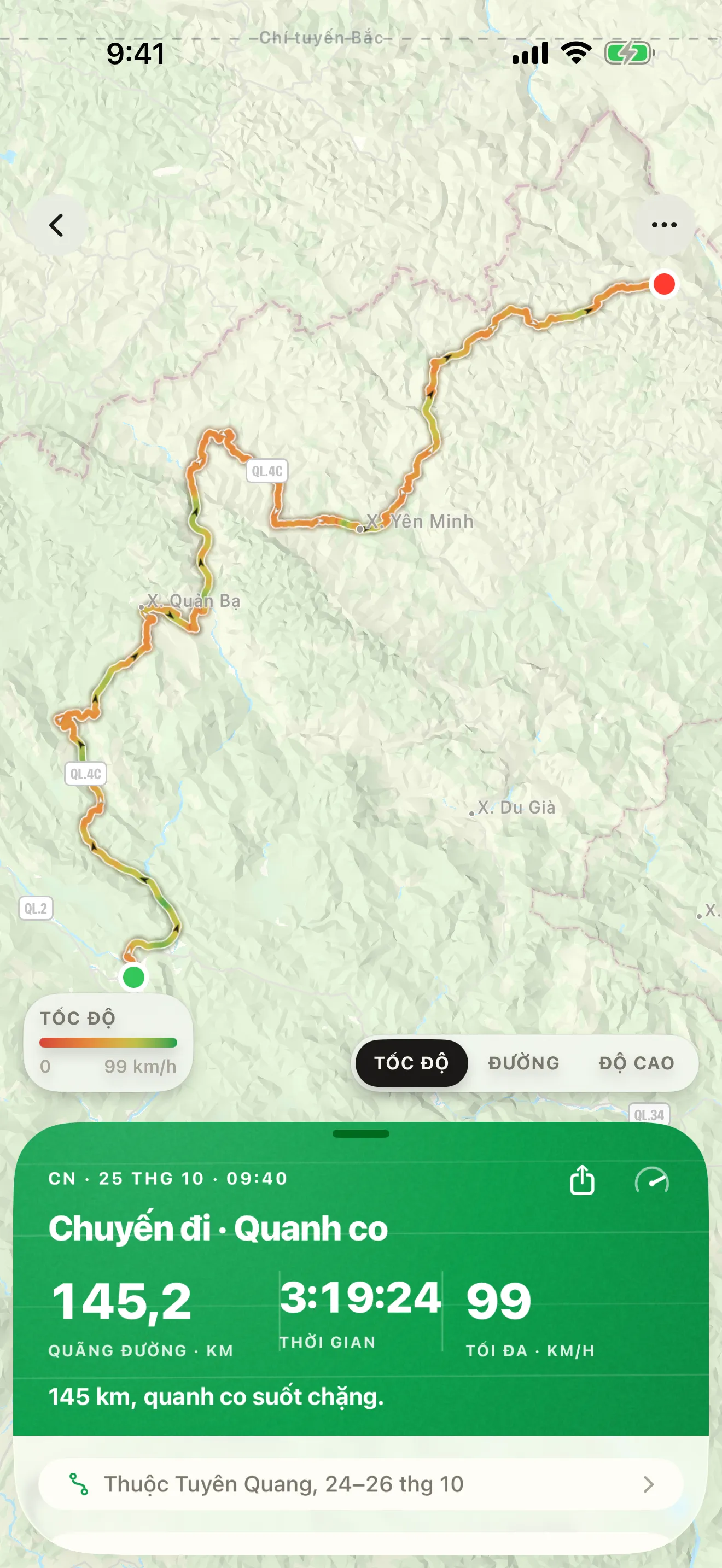
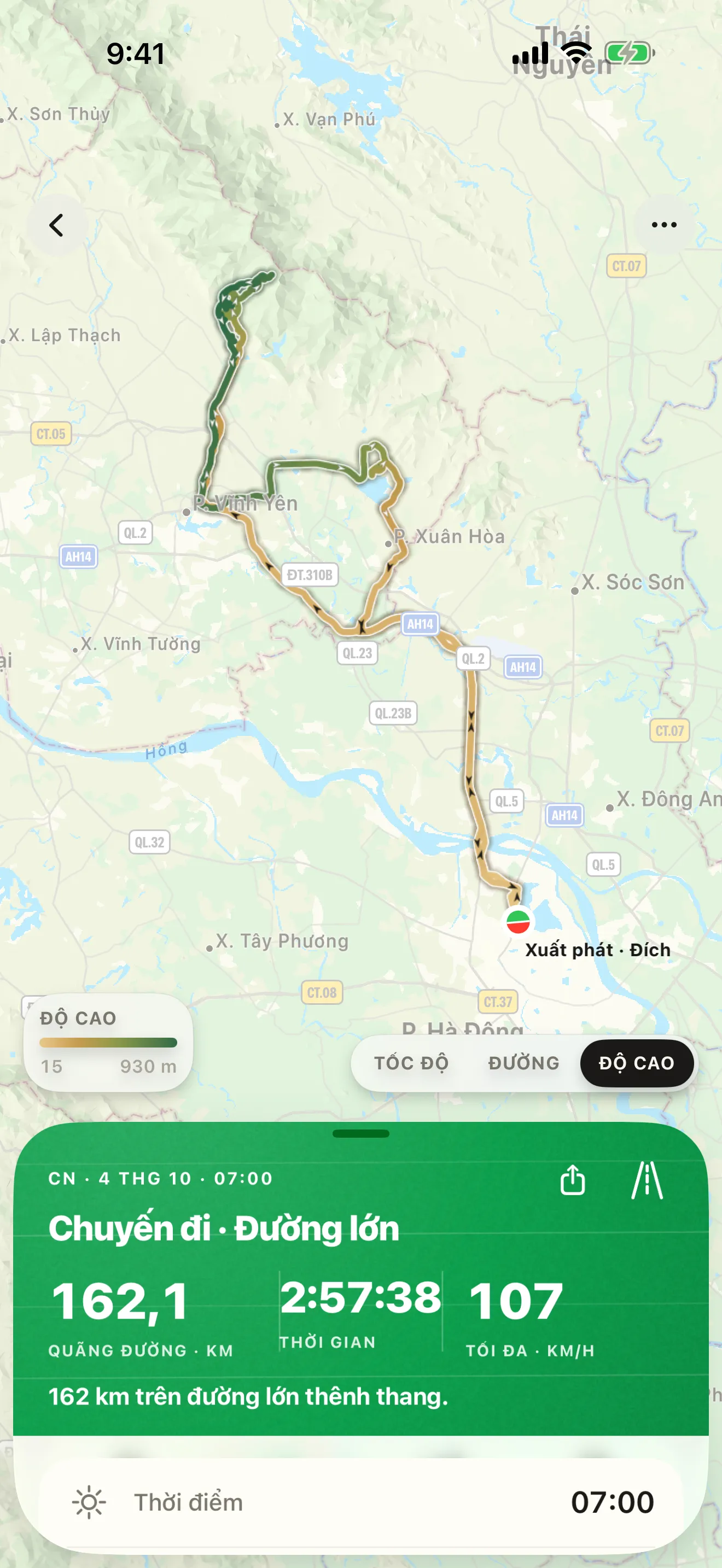
ĐỘ CAO, RỒI TỐC ĐỘ
Từng khúc cua tay áo đều được tô màu.
Một chuyến đi đã lưu mở ra là đã được tô màu sẵn: từng đoạn mang màu theo chiều lên dốc và xuống dốc. Đổi chế độ xem, cùng con đường ấy được tô màu theo tốc độ bạn đã chạy.
Cách xem lại một chuyến đi đã ghi trong Roveri
- Mở bất kỳ chuyến đi đã lưu nào; lộ trình đã được tô màu theo độ cao.
- Chuyển sang chế độ tốc độ: cùng con đường ấy, tô màu theo tốc độ bạn đã chạy.
- Xem các con số của hôm đó; thời tiết bạn đã đi qua được lưu ngay bên cạnh.
MỌI CHUYẾN ĐI, ĐƯỢC GIỮ LẠI
Từng chuyến đi cộng lại thành một năm.
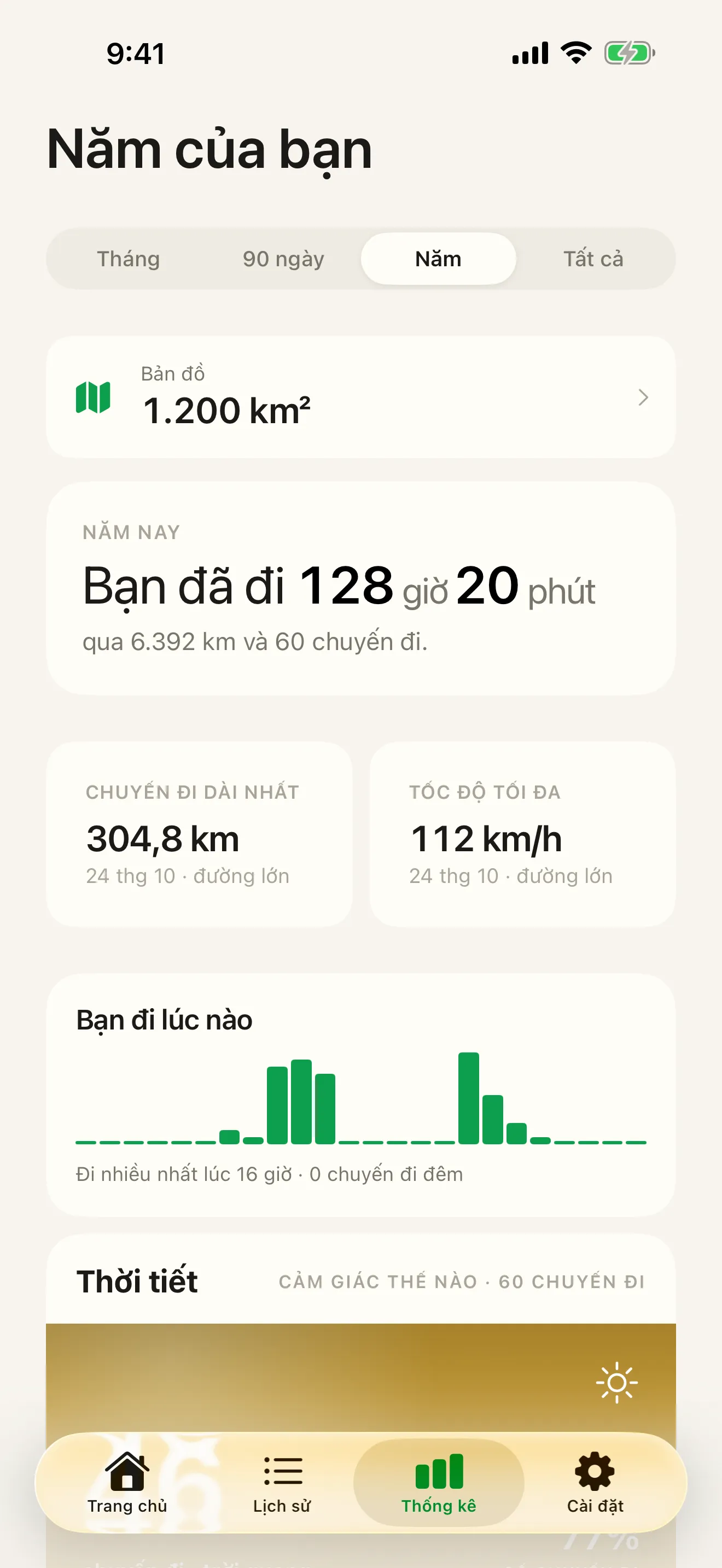
Ghi chuyến đi là miễn phí, toàn bộ lịch sử cũng vậy: mọi chuyến đi đều còn đó cùng bản đồ, số liệu từng chuyến và thời tiết, không giới hạn số lượng. Theo thời gian, các mục ấy thành hình hài năm chạy xe của bạn: những kỷ lục, những con đường và thời tiết bạn đã đi qua.
- Quãng đường, thời gian di chuyển, tốc độ tối đa và độ cao leo của từng chuyến
- Lọc theo lộ trình, thời tiết hoặc thời điểm trong ngày, và mở lại bất kỳ chuyến nào
Một ứng dụng nhật ký chuyến đi cần có gì
Phần lớn ứng dụng dính đến chuyến đi xe máy được làm ra để lập lộ trình hoặc dẫn đường. Một cuốn nhật ký được làm cho nửa còn lại của chuyến đi: giữ lại chuyến đi sau khi bạn đã đi xong. Vài điều phân biệt một cuốn nhật ký mà ba năm sau bạn vẫn mừng vì đã có, với một cuốn bạn bỏ dở sau một tháng:
- Ghi mà gần như không tốn công. Một chạm để bắt đầu, một lần nhấn giữ để kết thúc. Nếu ghi chuyến đi là việc phiền phức, bạn sẽ thôi không ghi nữa, và một cuốn nhật ký đầy chỗ trống thì chẳng còn mấy giá trị.
- Chuyến đi nằm ở nơi bạn kiểm soát. Nơi tốt nhất cho lịch sử nhiều năm của chính bạn là thiết bị của bạn và một tài khoản đám mây bạn sở hữu, không phải một dịch vụ có thể đổi chủ.
- Bạn lấy được chuyến đi ra ngoài. Hãy xem ứng dụng có xuất GPX không: GPX là định dạng mở, dễ mang đi của một lộ trình đã ghi. Ở phần lớn ứng dụng cho người đi xe, kể cả Roveri, xuất GPX là tính năng trả phí, nên hãy coi đó là một khả năng Pro cần kiểm tra, đừng mặc định là miễn phí.
Câu hỏi thường gặp
Có ứng dụng miễn phí nào để ghi chuyến đi xe máy không?
Có, Roveri ghi chuyến đi xe máy miễn phí trên iPhone, và toàn bộ lịch sử của bạn vẫn còn đó cùng bản đồ, số liệu từng chuyến và thời tiết, không giới hạn số lượng. Roveri Pro là tùy chọn: Pro thêm Bản đồ cung đường đã qua, biểu đồ độ cao của từng chuyến, khí hậu dọc lộ trình, xuất GPX và “Đi đâu bây giờ”.
Ứng dụng nhật ký chuyến đi xe máy là gì?
Ứng dụng nhật ký chuyến đi xe máy giữ lại chuyến đi sau khi bạn đã đi, thay vì lập lộ trình trước khi đi. Mỗi chuyến được lưu thành một mục riêng: lộ trình, quãng đường, thời gian di chuyển, tốc độ tối đa, độ cao leo và thời tiết lúc bạn chạy, để cả năm chạy xe tích lại thành thứ bạn có thể mở ra xem lại.
Ghi chuyến đi có làm hao pin iPhone không?
Ghi chuyến đi có tốn pin, và Apple nói rõ điều đó ngay trên trang App Store: dùng vị trí ở chế độ nền có thể làm giảm thời lượng pin của thiết bị. Hãy tính đến điều này khi lên kế hoạch cho cả ngày: nguồn điện từ xe hoặc một cục pin dự phòng trong túi bình xăng quyết định bạn có một lộ trình trọn vẹn hay một lộ trình dừng lại giữa buổi chiều.
Roveri là ứng dụng nhật ký chuyến đi cho iPhone (iOS 18.6 trở lên), tải về miễn phí, có bản Pro tùy chọn. Ghi chuyến đi và toàn bộ lịch sử đều miễn phí; Pro thêm Bản đồ cung đường đã qua (mọi con đường bạn đã ghi, vẽ trên cùng một bản đồ), biểu đồ độ cao của từng chuyến, khí hậu dọc lộ trình, xuất GPX, và “Đi đâu bây giờ” với mưa được vẽ theo từng giờ, tính năng đánh giá các điểm đến quanh bạn theo thời tiết đi xe từng giờ, trên bộ dữ liệu 33.817 địa điểm có sẵn trong ứng dụng. Trước khi bắt đầu một chuyến đi, danh sách kiểm tra thời tiết để quyết định có nên đi cho biết nên xem gì trước. Xem bản thông tin đầy đủ, được kiểm chứng với mã nguồn, trên trang báo chí của Roveri, hoặc tải Roveri trên App Store.