Como gravar o trajeto de uma viagem de carro no iPhone?
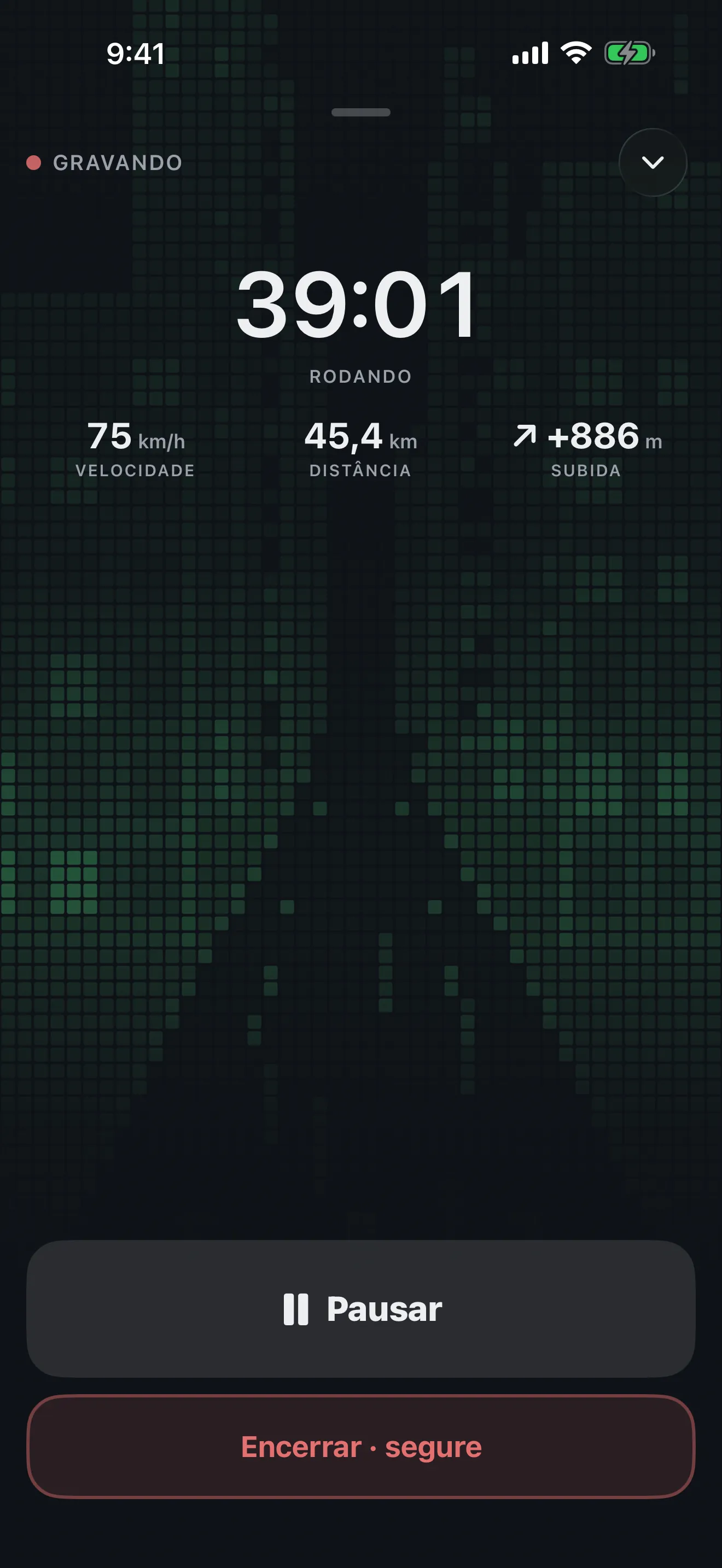
Grave o trajeto de cada dia ao longo da viagem: toque em Iniciar passeio ao sair, deixe o iPhone no suporte e segure Encerrar ao chegar. O Roveri guarda o percurso, a velocidade, a altitude e o clima daquele trajeto, e os trajetos de uma viagem se juntam depois em uma só viagem, dia a dia.
Gravar é grátis, não é preciso criar conta, e o Roveri guarda os trajetos no seu iPhone e no seu próprio iCloud. O Roveri só grava quando você inicia, então a viagem que fica guardada é a que você escolheu guardar.

Por que o iPhone não faz isso sozinho
O iPhone sabe por onde você passou, mais ou menos: os Locais Importantes e as fotos lembram dos lugares em que você parou. O que eles não guardam é a estrada entre um lugar e outro. Peça ao aparelho a viagem de férias pelo litoral e você recebe alguns pontos no mapa, não a linha que você percorreu, a serra que subiu nem a hora em que começou a chover.
Um diário de viagem de carro cobre essa lacuna. Ele acompanha o GPS enquanto você dirige e salva a linha em si, com os números e o clima que vão junto. O Roveri faz isso um trajeto por vez, e quem decide quando cada um começa é você.
Grave um trajeto, passo a passo
- Abra o Roveri na aba Início e toque em Iniciar passeio. Na primeira vez, o iOS pede a localização uma vez só. A gravação começa na hora; não há nada para planejar nem nomear antes.
- Guarde o aparelho. No suporte do painel ou do para-brisa, no porta-objetos da porta ou na mão de quem vai ao lado, ele grava com a tela apagada. O app de navegação pode ficar na frente; o Roveri continua gravando por trás.
- Faça uma pausa numa parada longa, se quiser. Toque em Pausar na tela de gravação ou na Tela Bloqueada, sem desbloquear. O tempo parado fica fora do tempo em movimento, e o mapa não desenha linha atravessando a parada.
- Encerre ao chegar. Na tela de gravação, pressione Encerrar · segure e continue segurando enquanto aparece Continue segurando…; é preciso segurar para que um solavanco no carro não encerre o trajeto sem querer. A Dynamic Island expandida também tem o botão Encerrar.
Essa é a rotina inteira. Numa viagem de vários dias, você repete uma vez por dia ou por etapa, e as noites no meio simplesmente não são gravadas.
O que a Tela Bloqueada e a Dynamic Island mostram
Enquanto o trajeto é gravado, ele aparece na Tela Bloqueada e na Dynamic Island como uma Atividade ao Vivo, então basta olhar para o iPhone no suporte.
- Tela Bloqueada: o tempo decorrido, a distância e a subida, o clima e onde você está, com um botão Pausar (Retomar enquanto pausado). Não há botão Encerrar, então um toque no aparelho bloqueado não termina o trajeto do dia.
- Dynamic Island, expandida: o tempo, a distância e a subida, com Pausar e Encerrar.
A própria tela de gravação serve para começar e parar, não para olhar enquanto se dirige: ela não mantém a tela acesa e não tem mapa ao vivo. Deslize-a para baixo e ela vira a barra do passeio acima das abas, com a gravação seguindo.
O que cada trajeto guarda
Ao encerrar, o Roveri salva o trajeto como uma entrada própria:
- o percurso em um mapa, que você pode pintar por velocidade, por altitude ou por tipo de via;
- os números: distância, tempo em movimento, velocidade máxima e subida total;
- o clima ao longo do caminho: até oito medições ao longo do percurso, da Apple WeatherKit, então o trajeto lembra da neblina no litoral e do calor no interior;
- os lugares, que dão ao trajeto o nome de onde ele começou e terminou.
O mesmo vale para uma moto: o app chama toda gravação de passeio, seja de carro, seja de moto.
OS TRAJETOS SE SOMAM
Três dias, uma viagem.
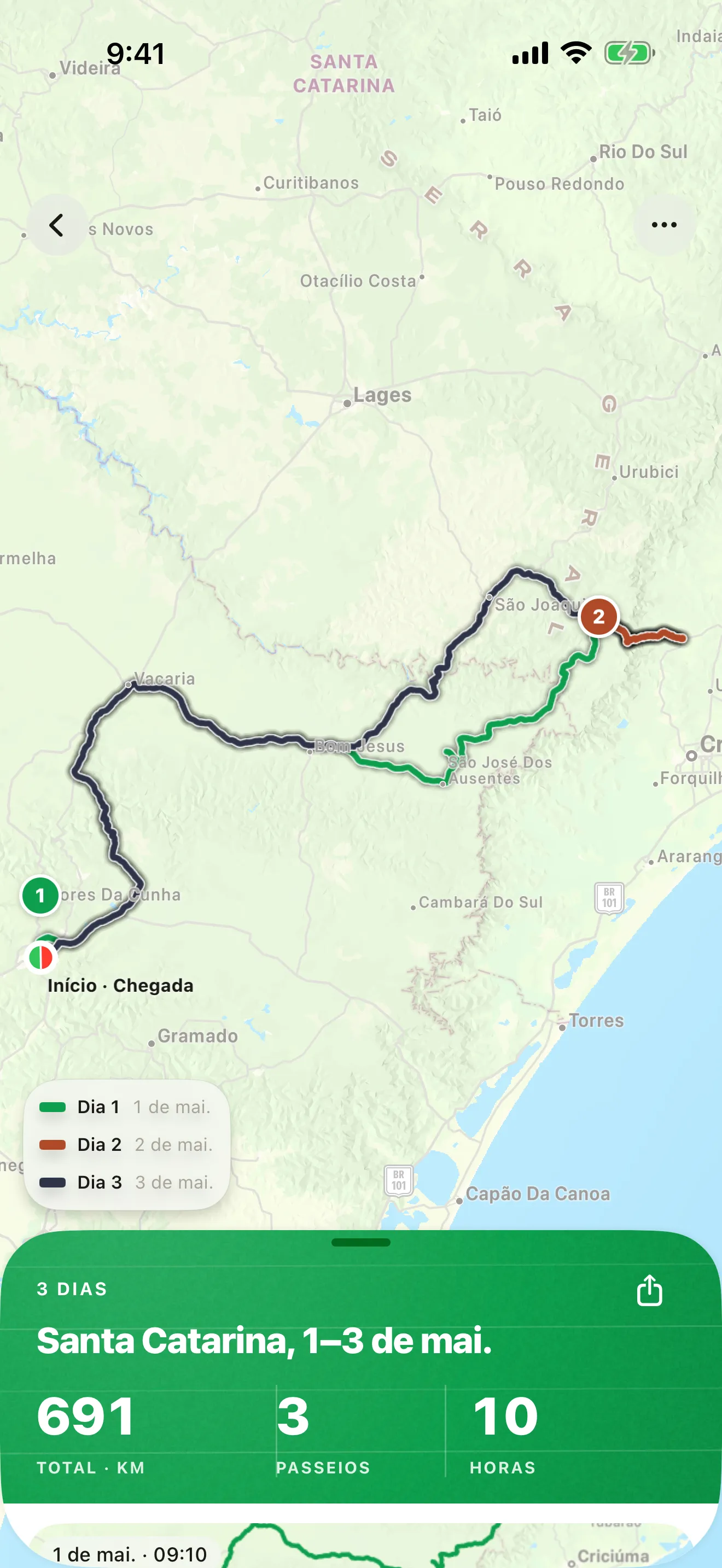
Cada dia de estrada é gravado por conta própria. Depois, os trajetos de uma viagem ficam juntos como uma viagem: o percurso inteiro em um mapa, cada dia na sua cor, com a distância total, os passeios e as horas na estrada. Esta é de verdade: Santa Catarina, 1–3 de mai., 691 km em 3 passeios e 10 horas, de Flores da Cunha até perto de São Joaquim e de volta por Vacaria.
- Uma gravação por dia ou por etapa; nada de gravação longa ligada a noite toda
- O Roveri oferece juntar a viagem depois de dois dias longos seguidos
- Viagens são grátis, como gravar
Bateria e gravação em segundo plano num dia longo
Gravar um trajeto mantém o GPS ligado em segundo plano, e a Apple diz o que isso custa na página do próprio Roveri na App Store:
“This app may use your location even when it isn’t open, which can decrease device battery life.”
Em português: o app pode usar a sua localização mesmo quando não está aberto, o que pode reduzir a autonomia da bateria. No carro a solução é simples: deixe o iPhone no cabo ou num suporte com carregador durante o trajeto do dia. Na moto, a energia da própria moto ou uma bateria externa faz o mesmo. O Roveri pede iOS 18.6 ou posterior.
Para manter os dias juntos, veja uma viagem de vários dias, dia a dia. De moto? A versão para quem roda, com luvas, suporte no guidão e Tela Bloqueada em movimento, é como gravar o trajeto da moto no iPhone.
Perguntas frequentes
O Roveri começa a gravar sozinho quando eu dirijo?
Não. O Roveri só grava quando você toca em Iniciar passeio e para quando você encerra. Assim o trajeto até o trabalho e a ida ao mercado ficam fora da sua viagem, a menos que você queira.
Posso usar o Google Maps ou o Apple Maps enquanto o Roveri grava?
Pode. O Roveri grava em segundo plano, então o app de navegação pode ficar na tela enquanto o trajeto é gravado. O Roveri é um diário, não um navegador, e não dá direções.
Devo gravar uma viagem de vários dias como uma gravação só?
Não. Grave cada dia ou cada etapa por conta própria e encerre ao parar para dormir. Depois agrupe os trajetos em uma viagem: o percurso inteiro em um mapa, cada dia na sua cor, sem linha atravessando as noites.
Gravar uma viagem é grátis?
É. Gravar, todo o seu histórico, as viagens e o compartilhamento são grátis. O Roveri Pro acrescenta o Atlas, o Onde rodar, a exportação GPX e análises mais profundas.
O Roveri é um aplicativo para iPhone que grava cada passeio (iOS 18.6 ou posterior), grátis para baixar, com um plano Pro opcional. Leia a ficha completa, verificada no código, na página de imprensa do Roveri, ou baixe o Roveri na App Store.