Hogyan rögzíthetsz egy autós utat iPhone-on?
Rögzítsd minden nap menetét útközben: koppints a Menet indítása gombra induláskor, tedd a telefont a tartóba, és tartsd lenyomva a Befejezést érkezéskor. A Roveri megőrzi az adott menet nyomvonalát, sebességét, magasságát és időjárását, az utazás menetei pedig utólag egyetlen utazássá állnak össze, napról napra.
A rögzítés ingyenes, nem kell hozzá fiók, és a Roveri a meneteket az iPhone-odon és a saját iCloudodban tárolja. A Roveri csak akkor rögzít, ha te elindítod, így az utazás, amit megőrzöl, az, amelyiket meg akartál őrizni.

Miért nem csinálja ezt magától az iPhone
Az iPhone bizonyos értelemben tudja, hol jártál: a Fontos helyek és a fotóid emlékeznek a megállókra. Ami nincs meg bennük, az a köztes út. Kérd el a telefontól a tavalyi tengerparti utat, és néhány pontot kapsz, nem a megtett vonalat, nem az átkelőt a hegyen és nem azt az órát, amikor eleredt az eső.
Az autós utazási napló app ezt a hiányt tölti be. Autózás közben követi a GPS-t, és magát a vonalat menti el, a hozzá tartozó számokkal és időjárással. A Roveri ezt egyszerre egy menettel teszi, és te döntöd el, mikor indul el mindegyik.
Autós út rögzítése lépésről lépésre
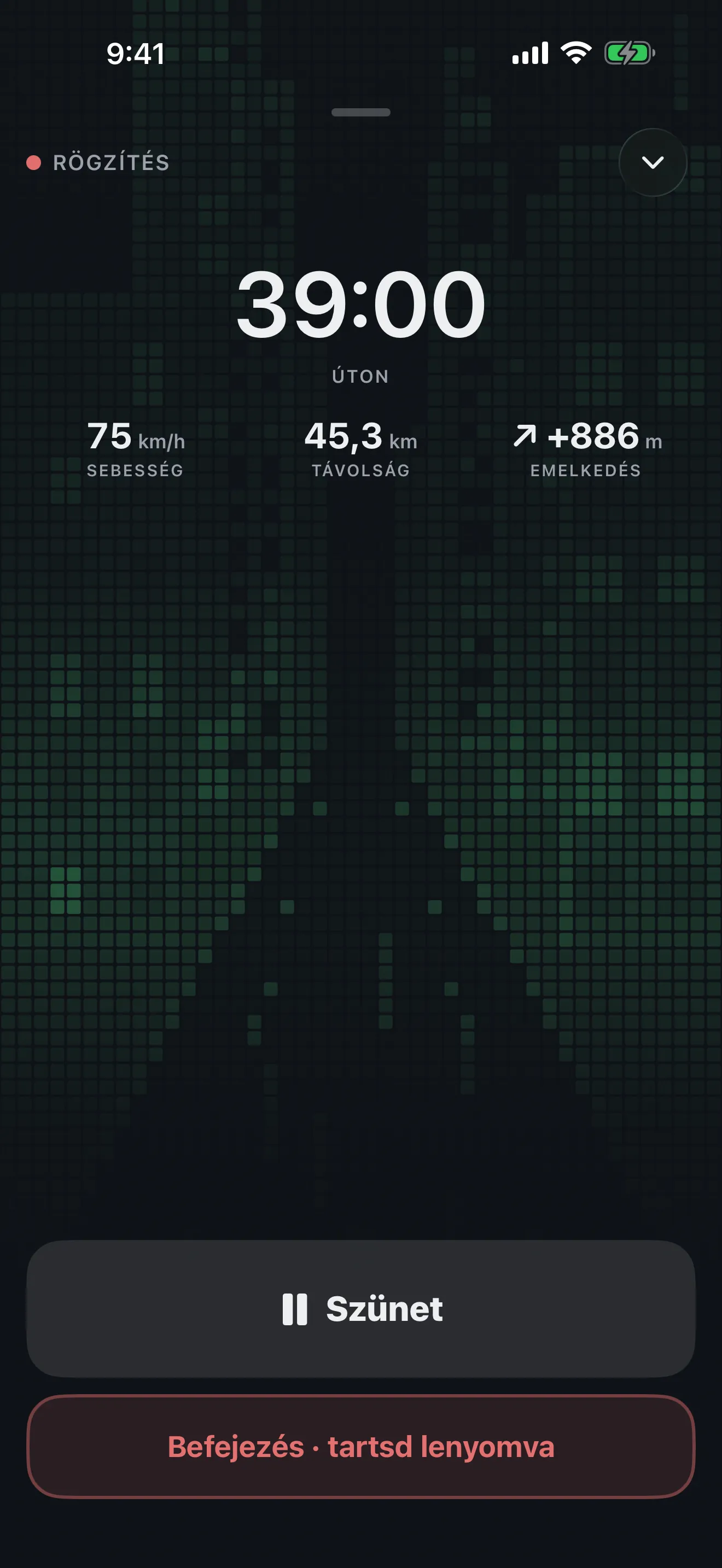
- Nyisd meg a Roverit a Kezdőlapon, és koppints a Menet indítása gombra. Első alkalommal az iOS egyszer kéri a helymeghatározás engedélyét. A rögzítés azonnal elindul; nincs mit előre megtervezni vagy elnevezni.
- Tedd el a telefont. A műszerfali vagy szélvédőtartóban, az ajtózsebben vagy az utas kezében kikapcsolt kijelzővel is rögzít. A navigációs appod maradhat elöl; a Roveri mögötte tovább rögzít.
- Hosszabb megállónál szüneteltethetsz. Koppints a Szünetre a rögzítőképernyőn, vagy a zárolási képernyőn feloldás nélkül. A szünet ideje kimarad a mozgásidőből, és a térkép nem húz vonalat a megállón át.
- Fejezd be a menetet érkezéskor. A rögzítőképernyőn nyomd meg a Befejezés · tartsd lenyomva gombot, és tartsd, amíg ez áll rajta: Tartsd lenyomva…; azért kell lenyomva tartani, hogy egy zökkenő az autóban ne fejezze be véletlenül a menetet. A kibontott Dynamic Island kijelzőjén is van Befejezés gomb.
Ez az egész rutin. Többnapos utazáson naponta egyszer, vagy szakaszonként egyszer csinálod, és a köztes esték egyszerűen nincsenek rögzítve.
Mit mutat a zárolási képernyő és a Dynamic Island
Amíg egy menet rögzül, a zárolási képernyőn és a Dynamic Island kijelzőjén él Élő tevékenységként, így elég ránézni a tartóban álló telefonra.
- Zárolási képernyő: az eltelt idő (Menetidő), a távolság és az emelkedés, az időjárás és a hely, egy Szünet gombbal (szüneteltetve Folytatás). Befejezés gombja nincs, így egy érintés a zárolt telefonon nem vet véget a napi menetnek.
- Dynamic Island, kibontva: az idő, a távolság és az emelkedés, Szünet és Befejezés gombbal.
Maga a rögzítőképernyő indításra és leállításra való, nem arra, hogy vezetés közben nézd: nem tartja ébren a kijelzőt, és nincs rajta élő térkép. Húzd le, és kis lejátszóvá csukódik a fülek fölött, miközben a rögzítés megy tovább.
Mit őriz meg minden menet
Amikor befejezed a menetet, a Roveri külön bejegyzésként menti el:
- a nyomvonalat egy térképen, amelyet sebesség, magasság vagy úttípus szerint színezhetsz;
- a számokat: távolság, mozgásidő, csúcssebesség és teljes emelkedés;
- az időjárást útközben: legfeljebb nyolc mérési pont a nyomvonal mentén az Apple WeatherKitből, így a menet emlékszik a tengerparti ködre és a belső tájak hőségére;
- a helyeket, amelyek a menet indulása és vége szerint nevezik el a menetet.
Motoron ugyanez igaz; az app minden rögzítést meneteknek hív, akár autóztál, akár motoroztál.
A MENETEK ÖSSZEADÓDNAK
Három nap, egy utazás.
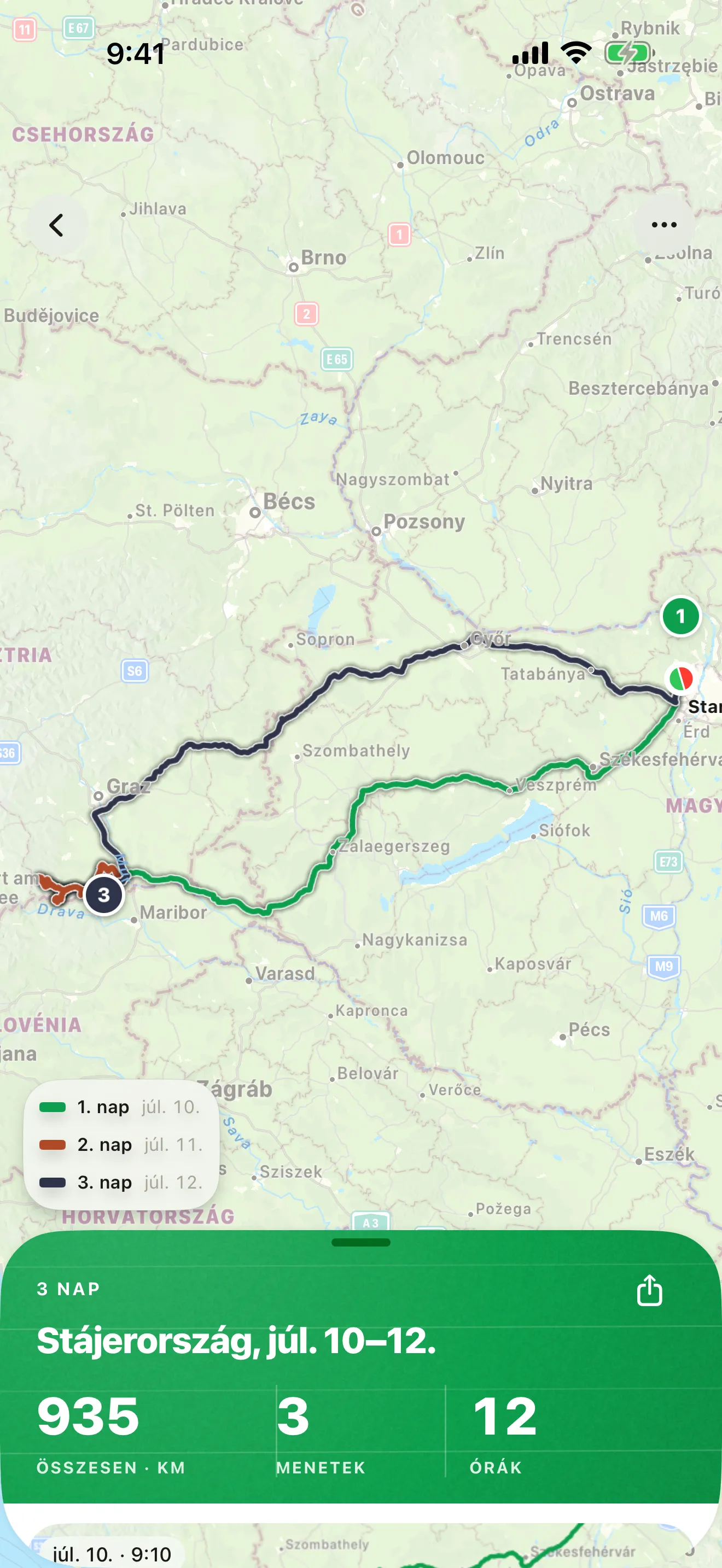
Minden nap menetét külön rögzíted. Utána az utazás menetei együtt állnak, egyetlen utazásként: az egész út egy térképen, minden nap a saját színével, az összes távolsággal, menettel és úton töltött órával. Egy valódi példa: Stájerország, júl. 10–12., 935 km 3 menetben és 12 óra, Budapest környékéről a Balaton mellett Maribor felé, majd Grazon és Győrön át vissza.
- Naponta vagy szakaszonként egy rögzítés; nincs egész éjjel futó hosszú rögzítés
- A Roveri két egymást követő hosszú nap után felajánlja az utazás létrehozását
- Az utazások ingyenesek, mint a rögzítés
Akkumulátor és háttérrögzítés egy hosszú napon
Egy menet rögzítése a háttérben működő GPS-t jelent, és az Apple a Roveri saját App Store-oldalán leírja, mibe kerül ez:
„This app may use your location even when it isn’t open, which can decrease device battery life.”
Vagyis az app akkor is használhatja a helyadataidat, amikor nincs megnyitva, és ez csökkentheti az akkumulátor üzemidejét. Autóban a megoldás egyszerű: a napi menet alatt tartsd a telefont töltőkábelen vagy töltős tartóban. Motoron a motor áramellátása vagy egy külső akkumulátor ugyanezt teszi. A Roveri iOS 18.6 vagy újabb rendszert igényel.
A napok együtt tartásához olvasd el a többnapos autós utat napról napra. Motoron? Ennek az útmutatónak a motoros változata kesztyűvel, kormánytartóval és a mozgás közbeni zárolási képernyővel: hogyan rögzíts motoros meneteket iPhone-nal.
Gyakori kérdések
A Roveri magától elkezd rögzíteni, amikor vezetek?
Nem. A Roveri csak akkor rögzít, amikor a Menet indítása gombra koppintasz, és akkor áll le, amikor befejezed. Így az ingázás és a bevásárlókör kimarad az utazásodból, hacsak nem akarod benne látni.
Használhatom a Google Mapset vagy az Apple Térképet, miközben a Roveri rögzít?
Igen. A Roveri a háttérben rögzít, így a navigációs appod maradhat a képernyőn, amíg a menet rögzül. A Roveri napló, nem navigáció, és nem ad útvonalterveket.
Egyetlen hosszú rögzítésként rögzítsek egy többnapos autós utat?
Nem, rögzíts minden napot vagy szakaszt külön, és fejezd be, amikor megállsz éjszakára. Utána csoportosítsd a meneteket utazássá: az egész út egy térképen, minden nap a saját színével, az éjszakákon át húzott vonal nélkül.
Ingyenes egy autós út rögzítése?
Igen. A rögzítés, a teljes előzményeid, az utazások és a megosztás ingyenes. A Roveri Pro hozzáadja a Felfedezési atlaszt, a „Merre menj” funkciót, a GPX-exportot és a mélyebb elemzést.
A Roveri iPhone-on rögzíti minden menetedet (iOS 18.6 vagy újabb), ingyenesen letölthető, választható Pro-előfizetéssel. A teljes, kódból ellenőrzött adatlapot a Roveri sajtóoldalán olvashatod, vagy töltsd le a Roverit az App Store-ból.