Wie exportiere ich einen ganzen Roadtrip als eine GPX-Datei?
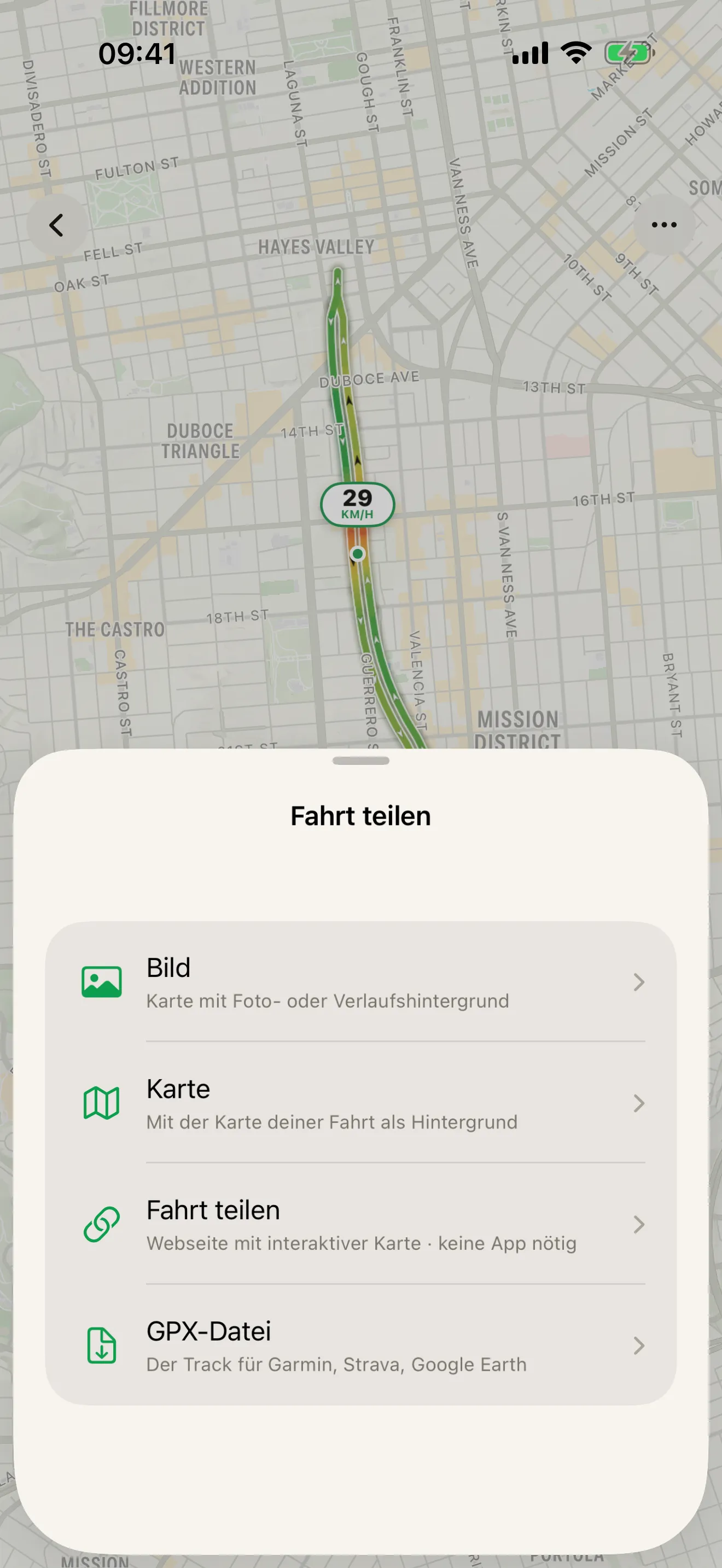
Öffne die Reise in Roveri, tippe auf „Teilen…“, wähle „GPX-Datei“ und tippe auf „GPX exportieren“. Die ganze Reise kommt als eine GPX-Datei heraus, jede Fahrt als eigener Track. Ein dreitägiger Roadtrip ist also eine Datei statt drei.
GPX ist das offene Format, das Google Earth, Garmin, gpx.studio und die meisten Kartenwerkzeuge lesen. Der GPX-Export gehört zu Roveri Pro. Die Reise aufzuzeichnen und als Reise zu behalten ist kostenlos.

Warum eine Datei für die ganze Reise
Die meisten Apps exportieren eine Fahrt nach der anderen. Für einen Roadtrip heißt das ein Ordner mit Dateien, eine pro Tag, die du von Hand zusammenfügst, und eine zusammengefügte Datei kann die Tage zu einer langen Linie machen, quer über jede Nacht.
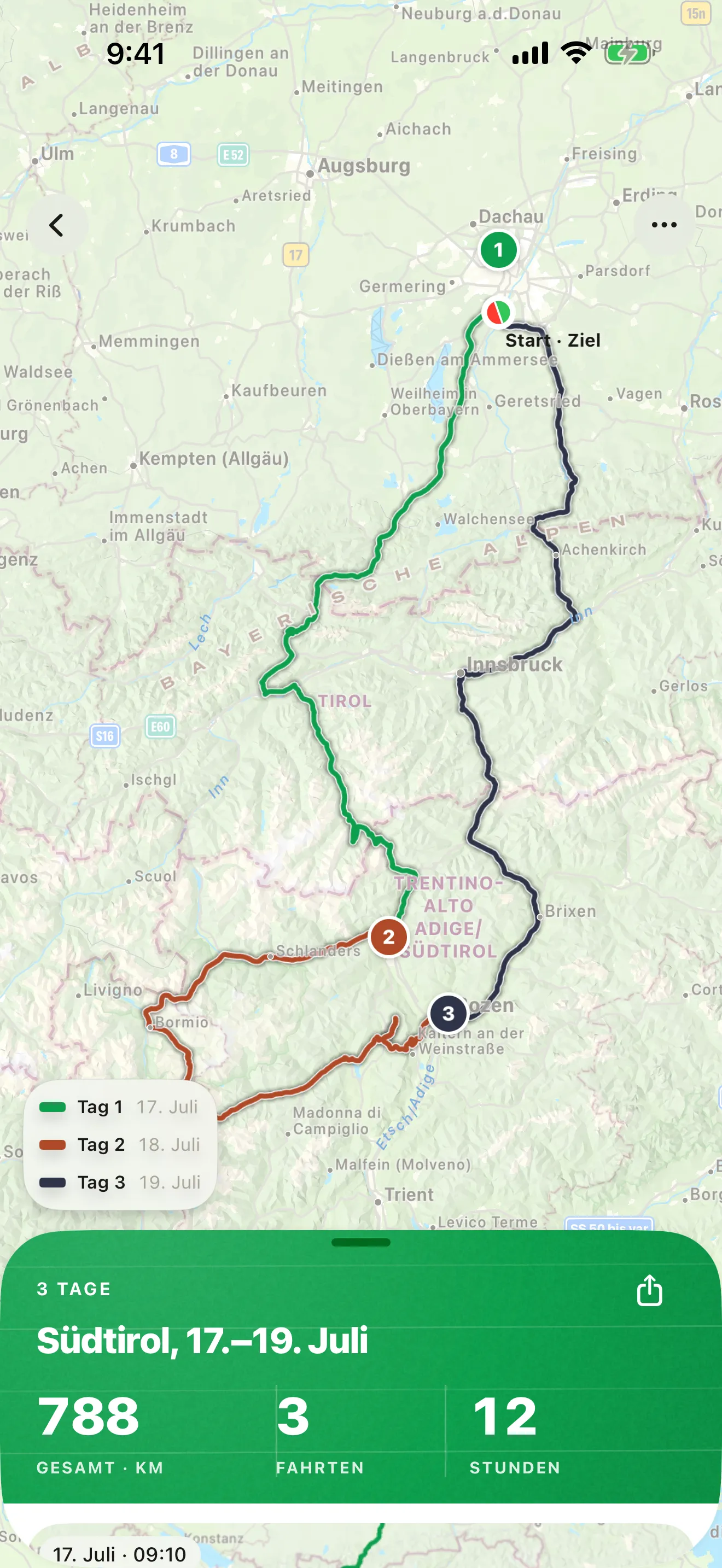
Eine Reise exportiert den Trip so, wie du ihn gefahren bist: eine Datei, darin ein eigener Track für jede Fahrt, in der Reihenfolge, in der du sie gefahren bist. Öffnest du sie in einem Kartenwerkzeug, siehst du die ganze Reise auf einmal, jeden Tag als eigene Linie und ohne Linie vom Halt eines Abends zum Start am nächsten Morgen.
Die Reise exportieren, Schritt für Schritt
Die Tage müssen zuerst eine Reise sein: siehe Mehrtägigen Roadtrip Tag für Tag festhalten. Dann:
- Öffne die Reise im Tab „Verlauf“.
- Tippe auf die Teilen-Taste auf dem grünen Blatt der Reise, oder tippe auf die Taste ••• und wähle Teilen…. Das Blatt Reise teilen öffnet sich.
- Wähle „GPX-Datei“. Der Bildschirm zeigt den Namen der Datei, ihre Größe und wie viele Tage sie enthält.
- Prüfe die Privatsphäre-Einstellungen. Dieselben Einstellungen wie für einen Link gelten für die Datei, du kannst also den Start, das Ziel oder beides jedes Tages kürzen, bevor sie dein Handy verlässt.
- Tippe auf „GPX exportieren“ und schick die Datei weiter: per AirDrop an einen Mac, in „Dateien“ sichern oder in einer anderen App öffnen.
Ohne Pro trägt die Möglichkeit „GPX-Datei“ ein Pro-Etikett, und die Taste heißt Mit Pro freischalten.
Was in der Datei steckt
- Ein Track je Fahrt, in der Reihenfolge, in der du sie gefahren bist, jeder dort geteilt, wo du pausiert hast, sodass ein Halt eine Lücke ist und keine gerade Linie;
- Position, Zeit und Höhe jedes Punkts, der GPX-Standardinhalt, den jedes Werkzeug lesen kann;
- die Angaben zur Reise (Titel, Daten und Summen) in einem eigenen Block, dazu Roveris eigene Zusätze wie Wetter und Straßentypen, die andere Apps einfach ignorieren, wenn sie sie nicht lesen.
Die Datei trägt den Namen der Reise.
Ein Vorbehalt, wenn Privatsphäre zählt: Eine GPX-Datei trägt für jeden Punkt eine Zeit. Wer die Datei hat, kann daraus dein Tempo errechnen, auch mit „Höchsttempo ausblenden“. Das Kürzen nimmt die verborgenen Enden aber aus der Datei heraus.
EINE REISE, EINE DATEI
Drei Tage hinein, eine Datei heraus.
Die Südtirol-Reise vom 17. bis 19. Juli sind drei Fahrten und 788 km. Als Reise exportiert, ist es eine GPX-Datei mit drei Tracks, einem pro Fahrt (hier eine Fahrt pro Tag), bereit für Google Earth oder als Kopie der Reise, die von keiner App abhängt.
Eine einzelne Fahrt, oder eine Datei in die andere Richtung
Eine einzelne Fahrt exportierst du genauso: öffne sie, tippe auf die Taste •••,
wähle Teilen…, dann GPX-Datei und GPX exportieren. Für eine einzelne
Motorradtour siehe Motorradtour als GPX-Datei vom iPhone
exportieren. Und für eine
.gpx-Datei, die dir jemand geschickt hat, siehe GPX-Datei am iPhone
öffnen.
Häufige Fragen
Kann ich einen mehrtägigen Roadtrip als eine GPX-Datei exportieren?
Ja. Fasse die Tage in Roveri zu einer Reise zusammen, tippe dann bei der Reise auf „Teilen…“, wähle „GPX-Datei“ und tippe auf „GPX exportieren“. Die ganze Reise kommt als eine Datei mit einem Track je Fahrt heraus.
Ist der GPX-Export kostenlos?
Der GPX-Export gehört zu Roveri Pro. Aufzeichnen, Reisen und das Teilen einer Reise als Bild oder als Link sind kostenlos.
Erscheinen die Übernachtungsstopps als gerade Linien?
Nein. Jede Fahrt ist ein eigener Track in der Datei, nichts verbindet also das Ende eines Tages mit dem Start des nächsten. Auch Pausen innerhalb einer Fahrt sind Lücken im Track.
Welche Apps können die Datei öffnen?
GPX ist ein offener Standard, Google Earth, Garmin-Werkzeuge, gpx.studio und die meisten Karten-Apps und GPS-Geräte können sie also lesen.
Der GPX-Export gehört zu Roveri Pro, der optionalen Stufe von Roveri, einer iPhone-App, die jede Fahrt aufzeichnet (iOS 18.6 oder neuer). Die vollständige, im Code geprüfte Faktenübersicht steht auf der Presseseite von Roveri, oder lade Roveri im App Store.