오토바이 라이딩은 어떻게 공유할까요?
간단한 방법은 스크린샷이고, 제대로 된 방법은 라이딩 카드예요. 라이딩 카드는 경로와 숫자, 그날 하루를 깔끔한 이미지 한 장에 담아서, 어디에 올려도 따로 설명할 필요가 없어요.
Roveri는 어떤 라이딩으로든 카드를 만들어요. 라이딩 지도 위에도, 내가 찍은 사진 위에도 만들 수 있고, 달리며 만난 날씨도 함께 담겨요. 카드를 만들고 공유하는 건 무료예요.

라이딩을 공유하는 두 가지 방법
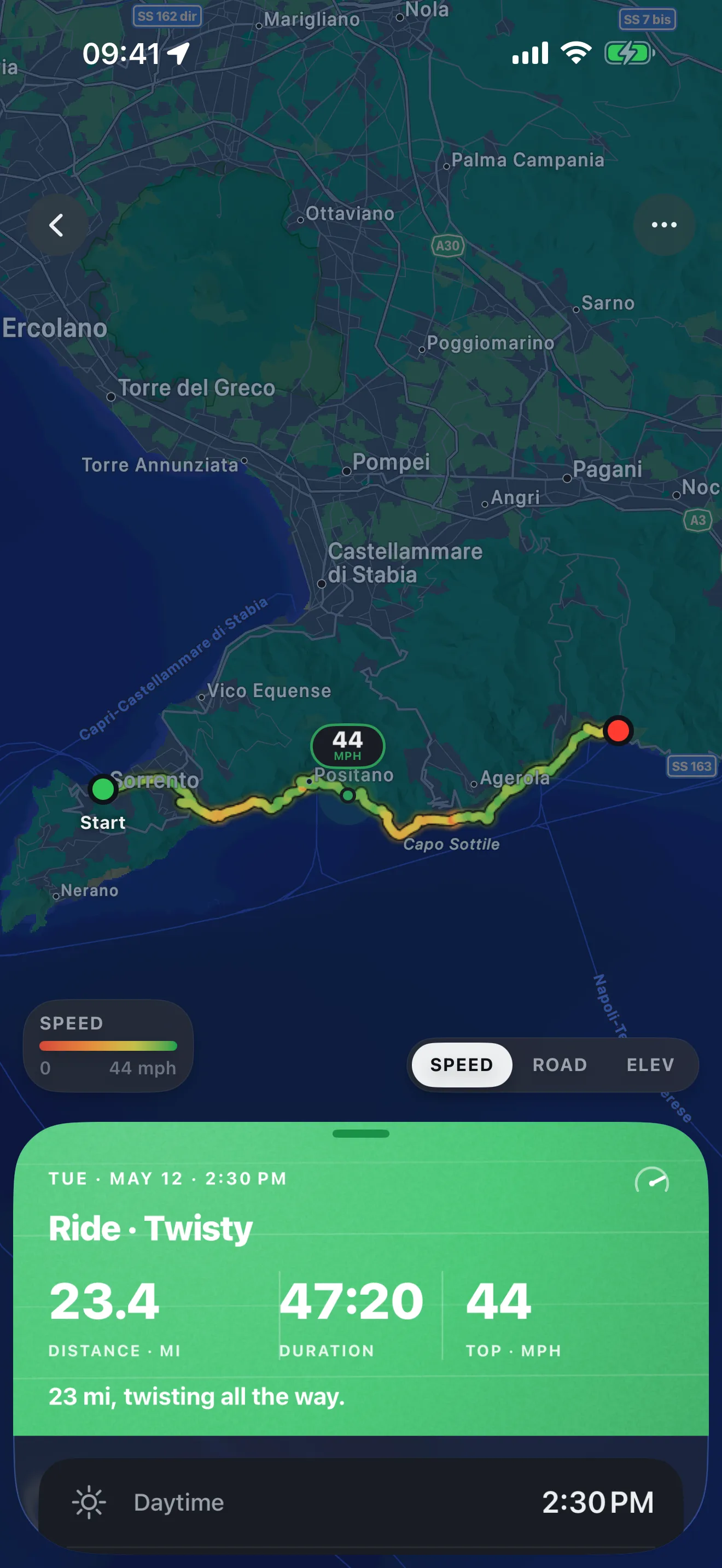
라이딩을 누군가에게 보여 주는 방법은 사실 두 가지예요. 첫째는 스크린샷이에요. 지도를 열고 화면을 캡처해서 보내면 끝이에요. 바로 할 수 있고 어떤 휴대폰에서도 되니까 대부분의 라이더가 먼저 이 방법을 써요. 문제는 스크린샷이 지도를 찍은 사진일 뿐이라는 점이에요. 그 순간 화면에 있던 것만 담기고 나머지는 남지 않아요. 달린 거리, 최고 속도, 오른 고도, 실제로 만난 날씨는 미리 화면에 떠 있지 않았다면 이미지에 담기지 않고, 게시물에 맞게 잘라 내면 사연 없는 파란 선 하나로만 보이기 쉬워요.
둘째는 라이딩 카드예요. 라이딩 자체로 만든 이미지 한 장으로, 경로와 그날의 숫자를 보기 좋게 담아요. 화면을 캡처하는 대신 색으로 칠한 경로, 거리와 최고 속도, 그날의 날씨가 한눈에 읽히도록 배치되고, 게시물이나 메시지에 바로 넣을 수 있는 크기로 나와요. 드는 수고는 똑같이 30초 정도인데, 결과물은 훨씬 나아요. 어느 앱에 라이딩을 남기든 쓸 만한 방법이고, Roveri는 바로 이 방법을 중심에 두고 만들었어요.
카드는 이미지 한 장이 한눈에 모든 이야기를 전해야 하는 피드에 잘 맞아요. 라이딩을 정말 보고 싶어 하는 한 사람에게 보낼 때는 링크로 보내는 편이 나아요. 같은 라이딩이 웹 페이지로 열리고, 직접 확대해 볼 수 있는 지도가 붙고, 받는 사람의 언어로 보이며, 받는 쪽에서는 아무것도 설치할 필요가 없어요.
라이딩 카드
지도 위에도, 사진 위에도.
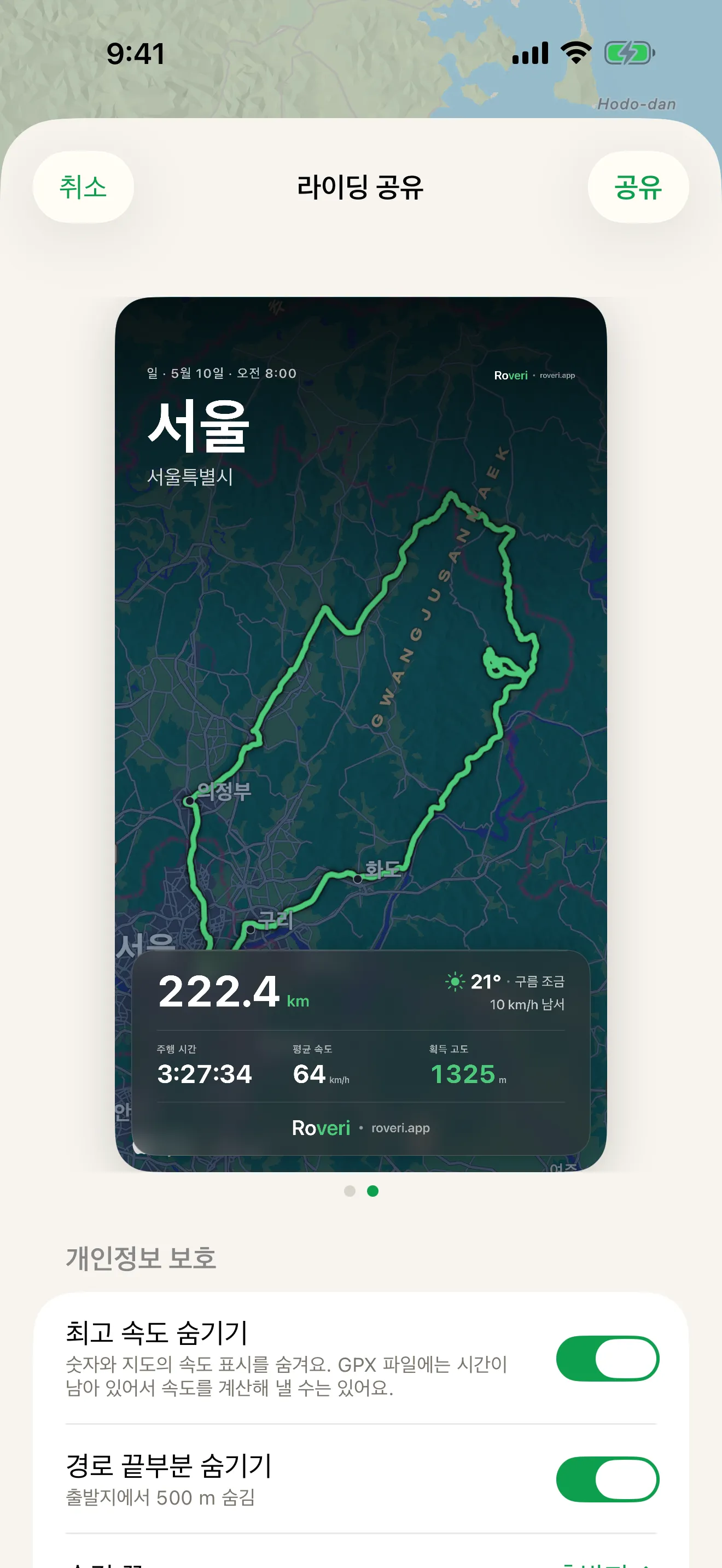
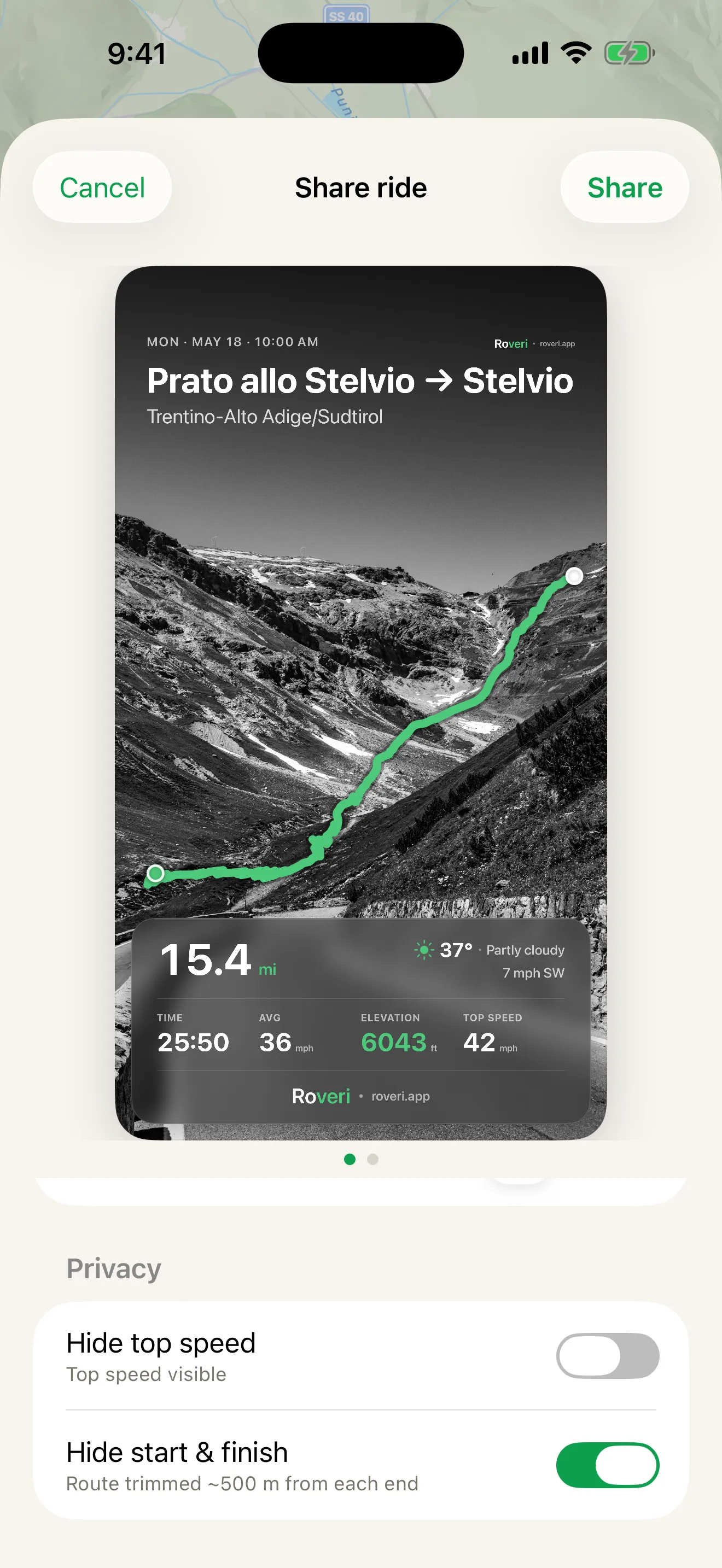
라이딩 카드는 두 가지로 만들 수 있어요. 속도별로 색을 칠한 라이딩 지도 위에 올리거나, 그날 찍은 사진 위에 올리면 돼요. 잠깐 멈춰 섰던 전망대도, 주차장에 세워 둔 바이크도 좋아요. 어느 쪽이든 달리며 만난 날씨를 담은 칩과 Roveri 로고가 들어가고, 어떤 게시물에도 바로 쓸 수 있는 1080 × 1080 이미지로 나와요.
카드에 담기는 것
라이딩 전체를 한눈에.
라이딩 카드는 지도만 덜렁 있는 이미지가 아니에요. 달린 경로와 그날의 숫자인 거리, 최고 속도, 총 획득 고도, 달리며 만난 날씨가 담겨요. Roveri가 라이딩마다 남기는 기록 그대로예요. 탭 한 번이면 iOS 기본 공유 시트가 열려서, 휴대폰으로 사진을 보낼 수 있는 곳이라면 어디로든 카드를 보낼 수 있어요. 메시지로 보내도, 게시물로 올려도, 사진첩에 저장해도 돼요. 동호회 인증샷 게시판에도 그대로 올리기 좋아요.
- 경로, 거리, 최고 속도, 총 획득 고도를 이미지 한 장에
- 달리며 만난 날씨를 카드 위 칩으로
처음부터 끝까지
라이딩에서 게시물까지.
편집 없이 그대로예요. 라이딩을 열고, 카드를 만들고, 공유 시트로 넘기면 끝이에요. 설명 글은 필요 없어요. 경로와 숫자, 날씨가 이미 이미지에 들어 있으니까요.
Roveri에서 라이딩을 공유하는 법
- Roveri에서 라이딩을 열고 공유 버튼을 탭해요.
- 카드 배경으로 ‘지도’나 ‘이미지’를 골라요. 라이딩 지도 위에 올릴지, 그날 찍은 사진 위에 올릴지요.
- 공유 시트에서 원하는 곳으로 보내거나 사진첩에 저장해요.
자주 묻는 질문
오토바이 라이딩 카드란 무엇인가요?
라이딩 카드는 라이딩 자체로 만든 이미지 한 장이에요. 색으로 칠한 경로, 거리, 최고 속도, 총 획득 고도, 달리며 만난 날씨를 한눈에 읽히게 담아요. Roveri는 라이딩 지도나 내 사진 위에 1080 × 1080 이미지로 카드를 만들어 줘요.
스크린샷 말고 라이딩을 올리는 방법이 있나요?
라이딩을 카드로 만든 뒤 iOS 기본 공유 시트로 보내면 돼요. 휴대폰으로 사진을 보낼 수 있는 곳이라면 어디든 보낼 수 있어요. 경로와 그날의 숫자가 이미지 안에 들어 있어서, 파란 선을 설명하는 글 없이도 게시물만으로 읽혀요.
라이딩을 공유하려면 Roveri Pro가 필요한가요?
아니요, 라이딩 공유에는 Roveri Pro가 필요 없어요. 라이딩 카드를 만들고 공유하는 건 무료 일지에 들어 있어요. Roveri Pro는 탐험 지도, ‘어디로 달릴까’, 라이딩별 자세한 기록을 더하지만, 카드에는 그중 어느 것도 필요 없어요.
라이딩 카드를 만들고 공유하는 건 무료 일지에 들어 있어서, 라이딩을 공유하는 데 Roveri Pro는 필요 없어요. Roveri는 iPhone(iOS 18.6 이상)에서 쓸 수 있고 무료로 내려받을 수 있어요. 선택형 Pro에서는 탐험 지도, ‘어디로 달릴까’, 라이딩별 자세한 기록이 더해져요. 코드로 확인한 자세한 정보는 Roveri 보도 자료 페이지에 있어요. App Store에서 Roveri 받기.